


低予算でペンタブデビューしたい!
という方なら1万円以内のペンタブが候補になると思いますが、この価格帯はとにかくラインナップが豊富。
ペンタブの購入を考えている人は、どれを選べばいいのか迷ってしまうのではないでしょうか。
今回レビューするM10K PROも5~7000円で買える低価格なペンタブの1つなのですが、ダイヤル式の入力があったり、10×6インチとサイズが大きめだったりと目を見張るものがあります。
では実際の使い心地はどうなのか、ペンの描き心地やタッチリングの有用性を中心に感想を述べていきますので、参考にしていただけたら幸いです。
M10K PROのスペック
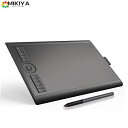
▶つまり結局このスペックってどうなの?
ザ・標準です。現在販売されている板タブのスペックはほとんどがこのくらいの性能をしています。
重さは695gとありますが、これは2021年モデルのiPad Pro 12.9インチの重さ(682g)とほぼ同じであるため、持ち運びも十分考えられる範囲です。
外観・内容物(開封レビュー)
ここからは実物の開封画像を通して外観などの紹介をしていきます。
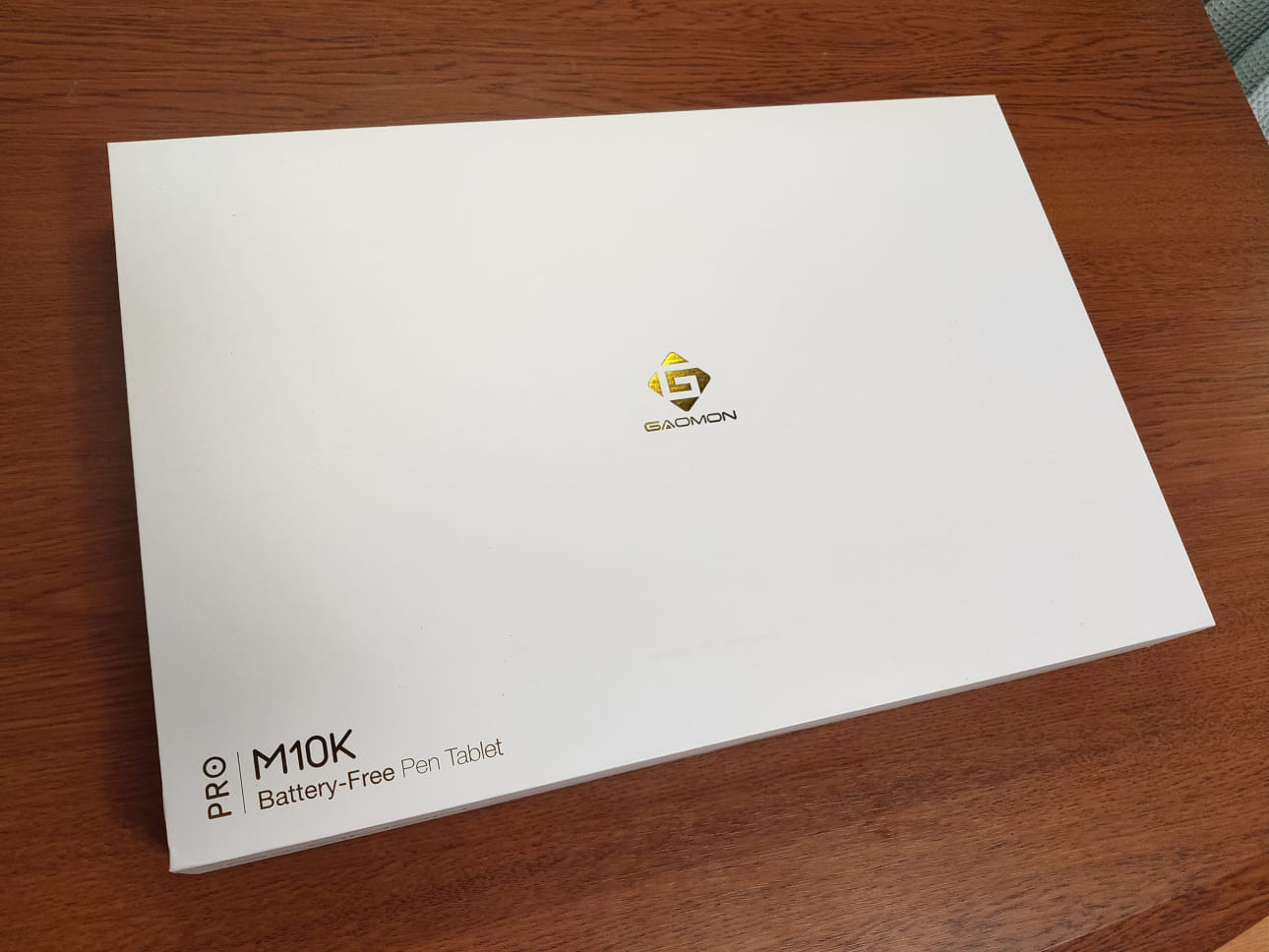
まず外箱はこのようなデザインとなっています。
お次は内容物。フェルトのケースにポーチと、数あるペンタブの中でも収納系が豊富です。

M10K PROの裏面には四隅に滑り止めがついています。
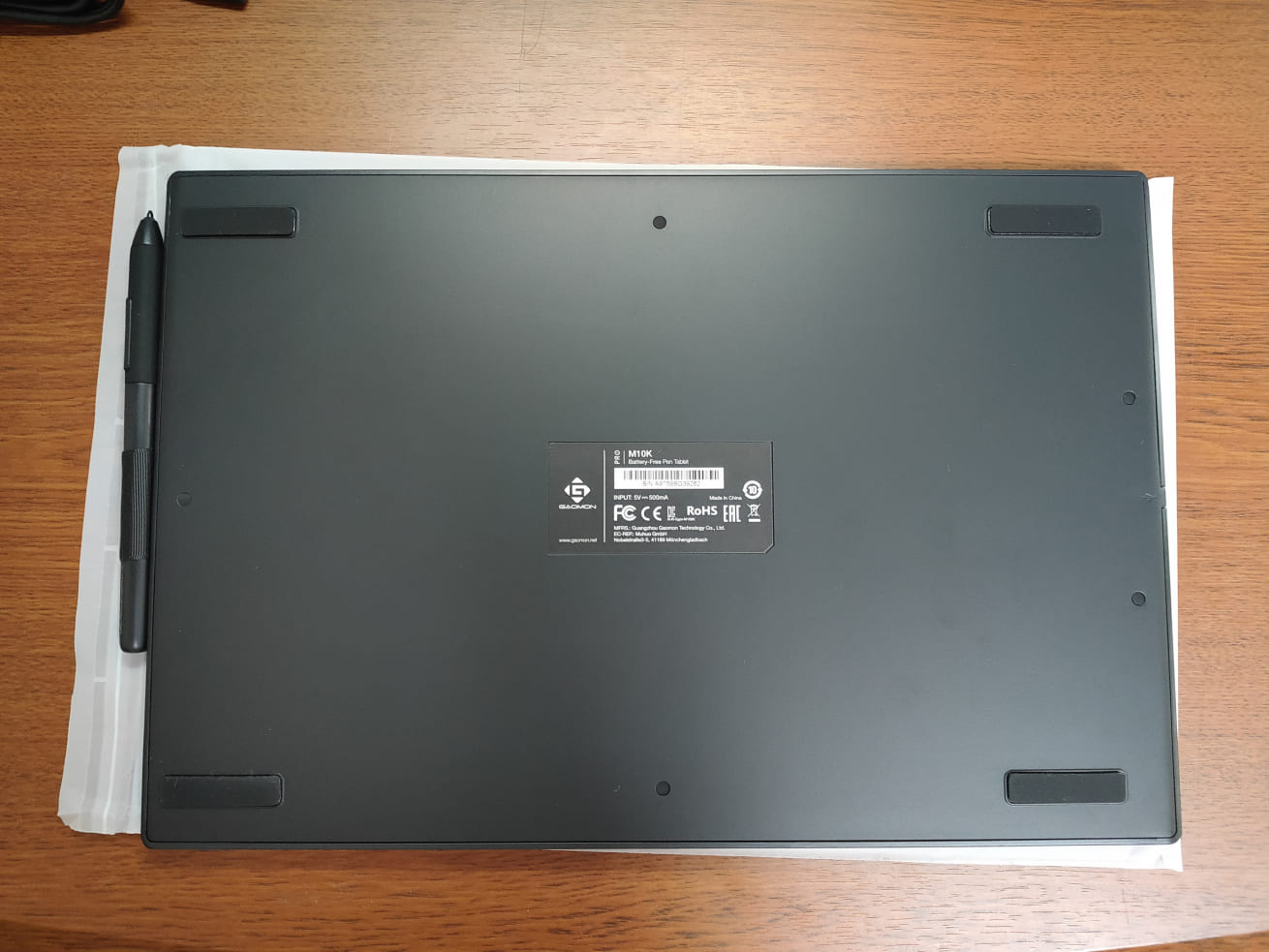
サイズは13.3型のノートPCより少し大きめです。

実際にペンが反応する範囲、いわゆる作業領域は下の画像で示している赤色の部分になります。
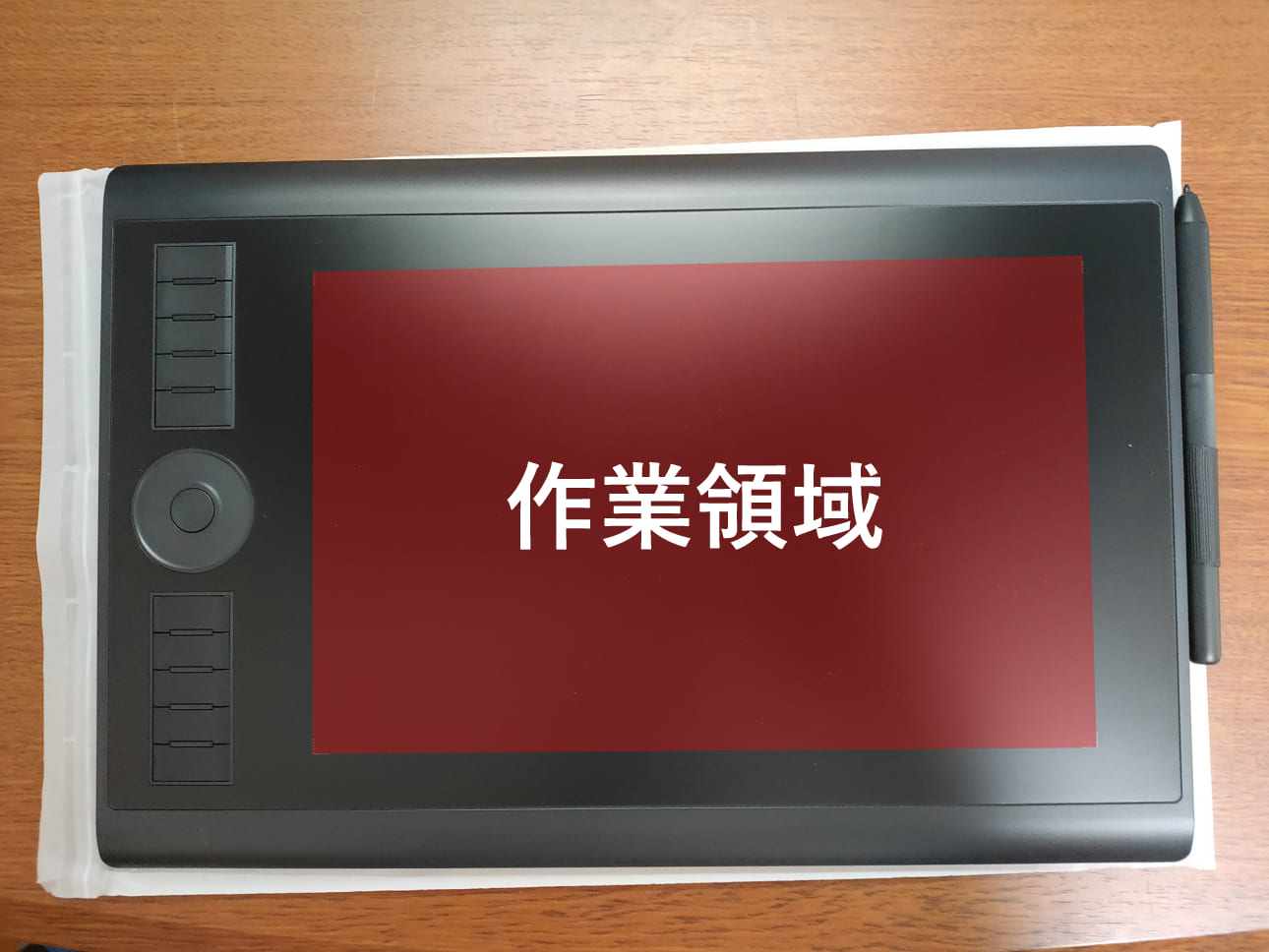
作業領域に限れば以前レビューしたDeco LWと同等で、ショートカットキーやタッチホイールがある分ペンタブのサイズが大きくなっています。
最後に横から見てみましょう。
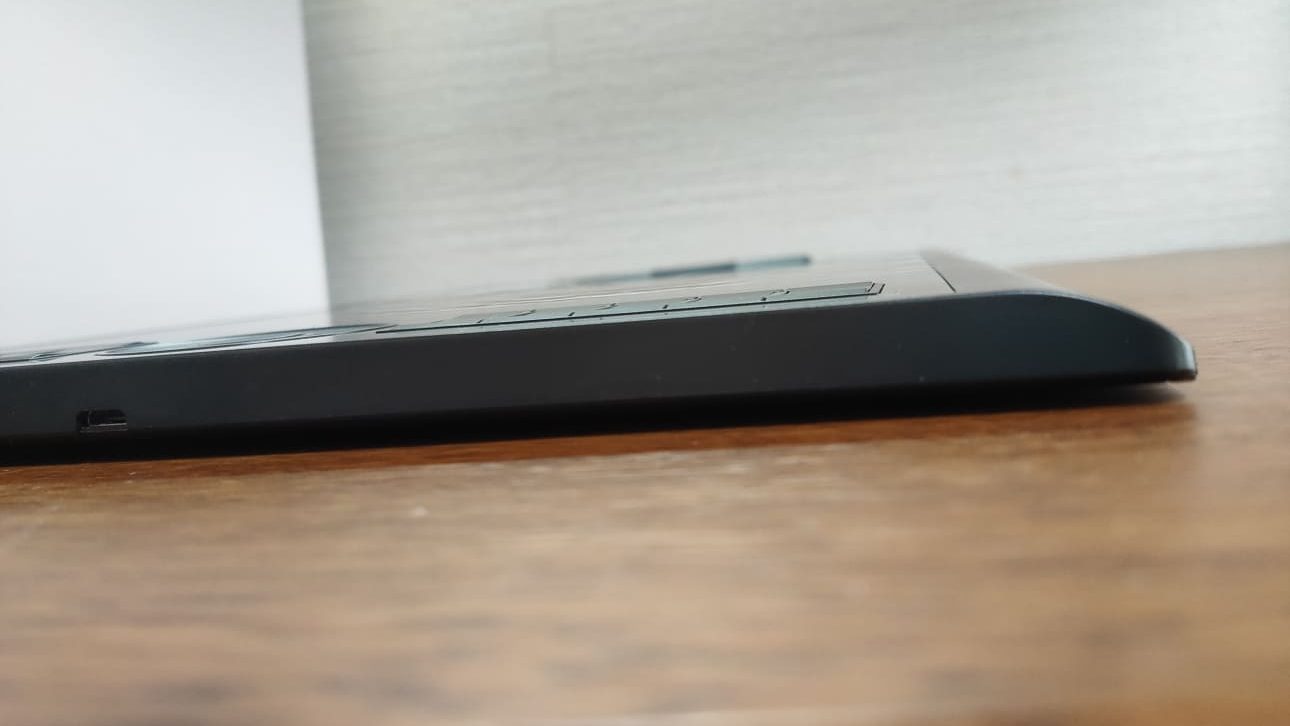
長辺のエッジは緩やかなカーブを描いており使い心地を良くしています。
ドライバーのインストール・初期設定
PCでペンタブを使用するにあたって必要になるのがドライバーのインストール作業です。
M10K PROの場合は手順が少ない上インストール画面がシンプルなので、迷うことなく進められました。
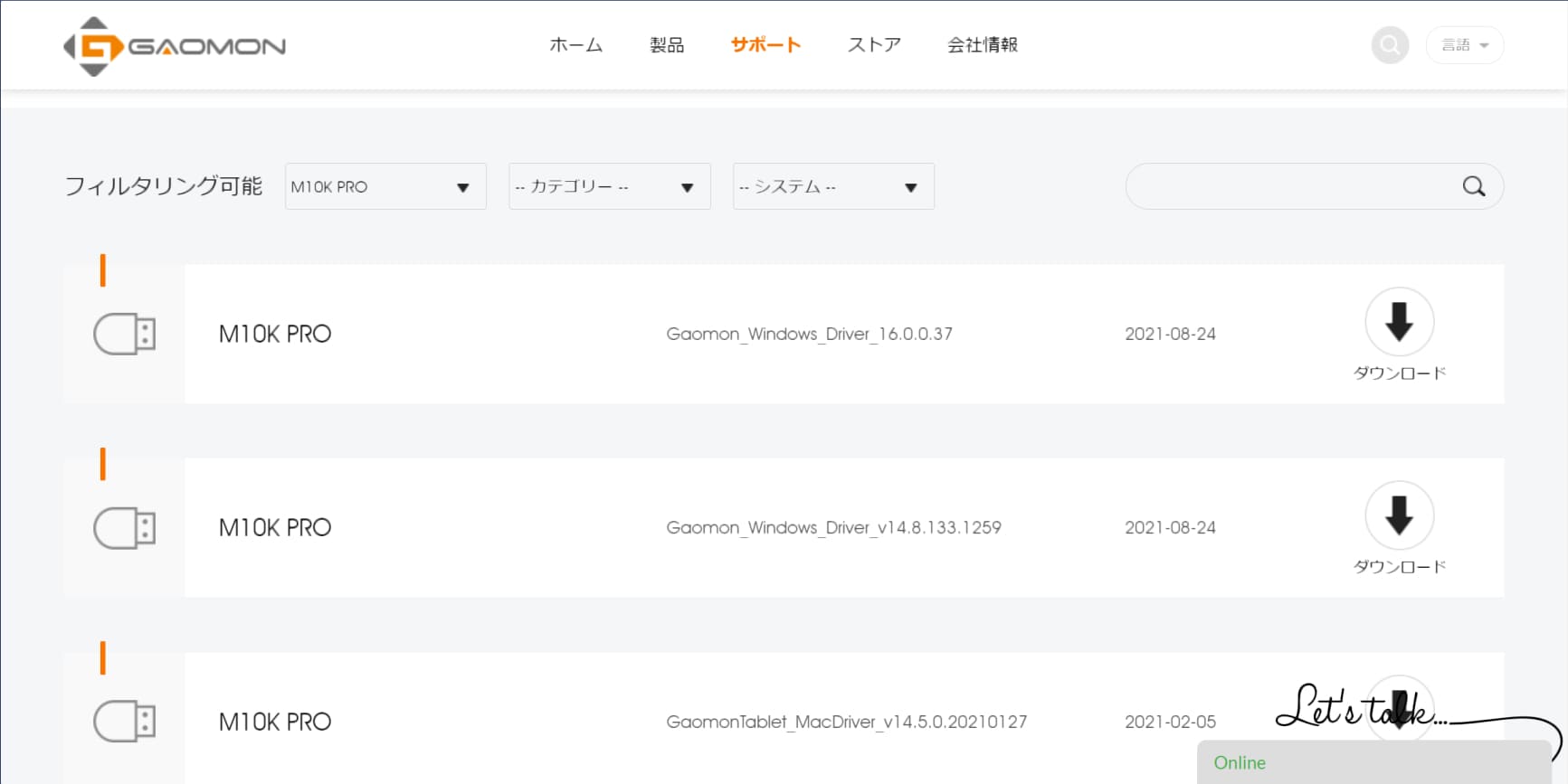
- STEP 1公式ページから製品名を選択してドライバーをダウンロード
- STEP 2ファイルを実行し、表示されるボタンを押していけば完了
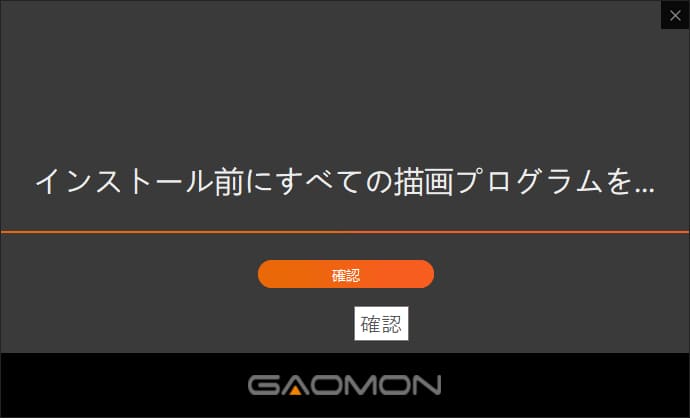
ボタンが1つしかないため、ポチポチしているだけでインストールできました。
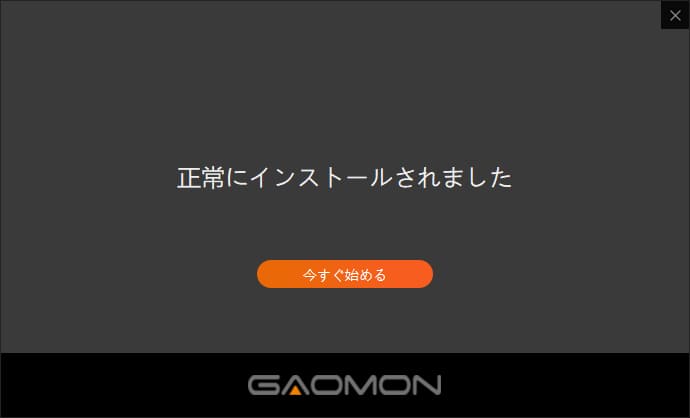
設定ソフトの画面はこのようになっています。
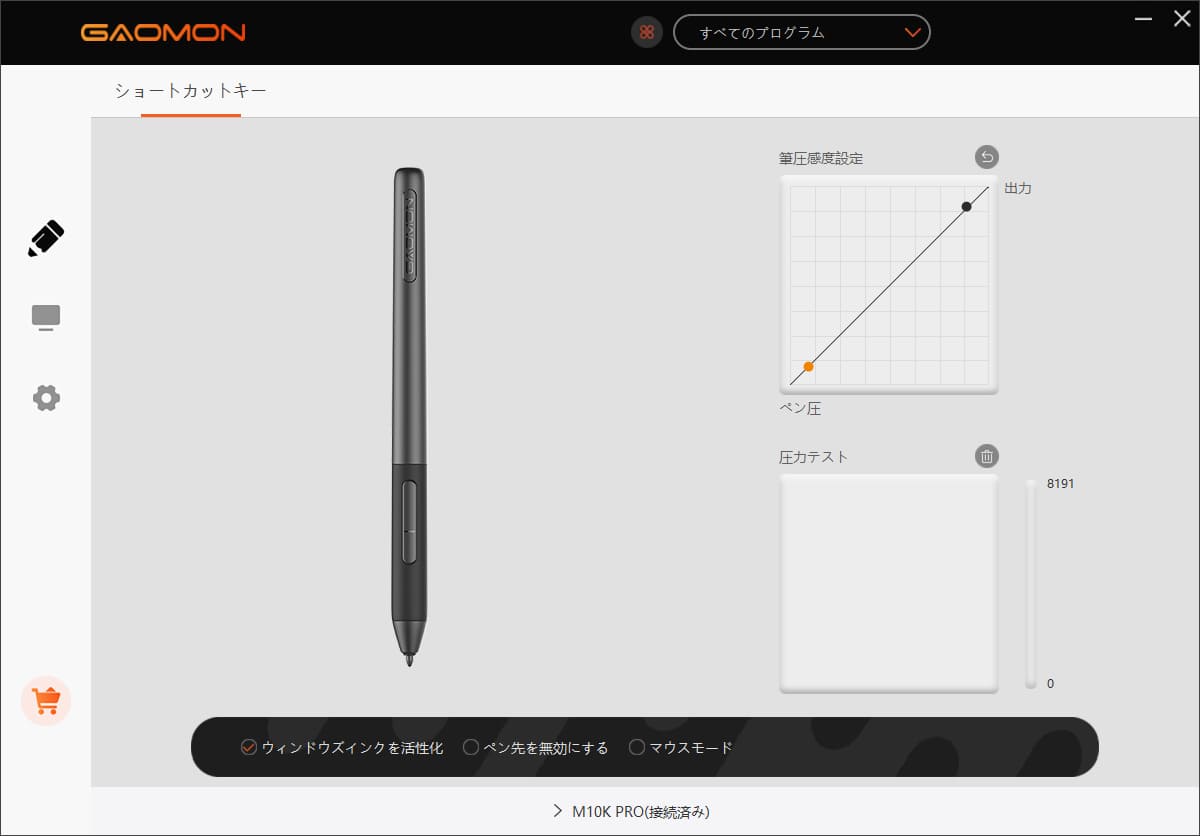
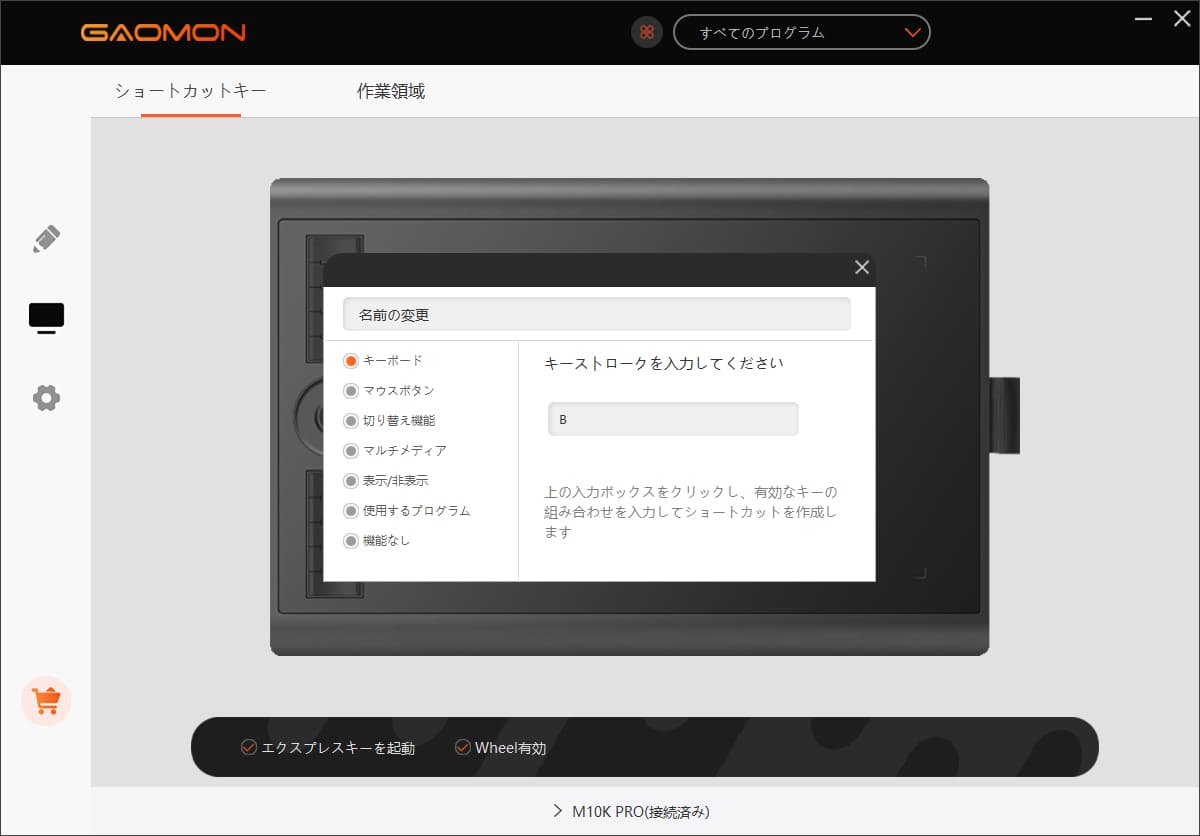
UIがシンプルで見やすいですし、他の海外製ペンタブよりも日本語が自然でちゃんと説明文として機能している点が好印象でした。
ペイントソフトの操作以外に音量コントロールや画面の切り替えなどの割り当てが可能と、設定できる操作が多い点もグッド。
描き心地のレビュー
ここからは描き心地の感想を4つの項目に分けて述べていきます。
項目によっては動画も用意しているので、そちらもぜひ参考にしてみてください。
ペンの握りやすさ
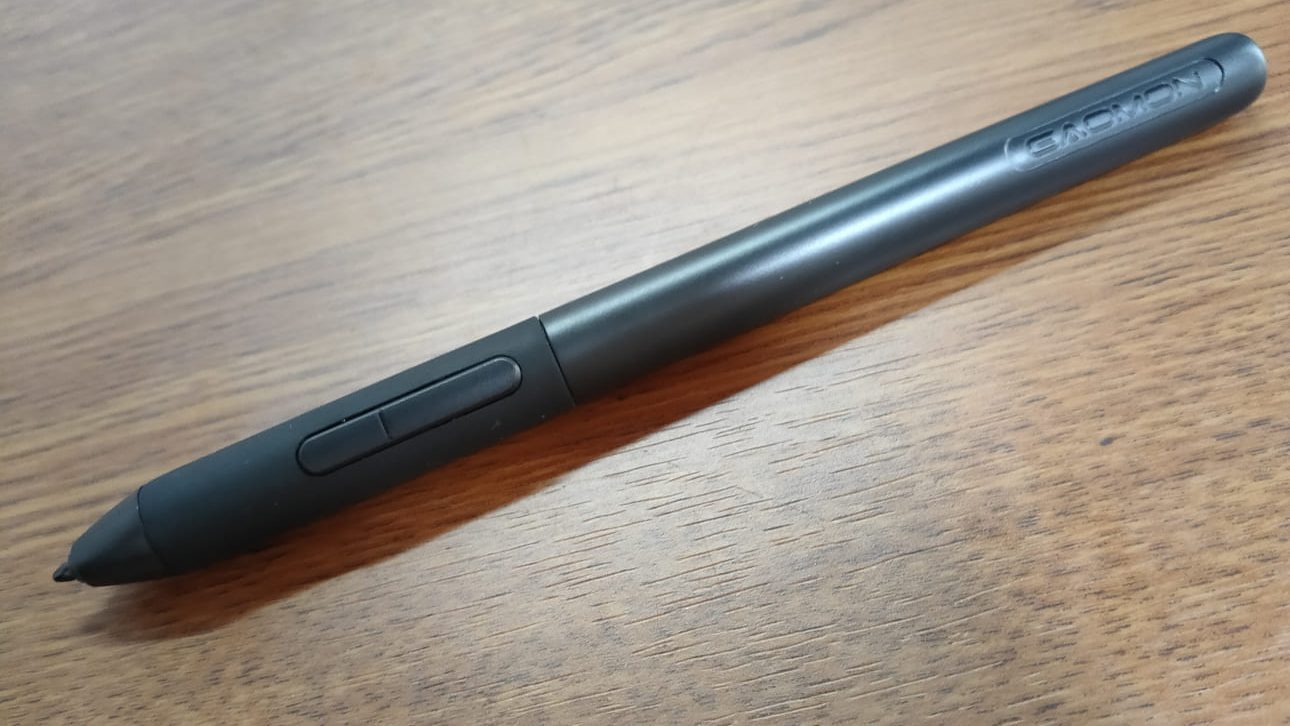
外観はこんな感じ。太さは均等になっていてシンプルな円筒の形をしています。
安価な製品ながらも硬めのグリップが付いているため、描いてるときの安定感は十分です。
また特別重くもなく、カチャカチャといった音もしないので不満はありません。
ペン先の沈み込み
ペン先の沈み込みは今まで使ってきたペンタブ・液タブの中では少ない部類でした。
横への揺れ幅も小さいため、この程度であれば描いていて気にならないレベルだと思います。
ペンタブ表面
表面の触り心地は他のペンタブとほとんど変わらないレベルです。
強いて言うならDeco LWと比べるとわずかにツルツル寄りで、サラッとした感触が弱いように感じました。
ほとんどのペンタブに言えることですが、紙のような質感を求める人は素直にペーパーライクフィルムを買いましょう。
傾き検知
上の動画では、CLIP STUDIO PAINT PROで15pxの鉛筆ツール(傾き検知対応)を使用して線を描いています。
筆圧レベルなど大半の性能は他のペンタブと遜色ない性能である一方で、傾き検知に関しては使わない前提で考えたほうがいいという結論に至りました。
本来傾き検知が上手く機能しているとペンを立てるのと倒すのとで違う描き味を出せるはずなのですが、思うようにいきません。
参考までにクロッキー練習での比較も載せておきました。影の塗り方を見れば違いが分かるかと思います。
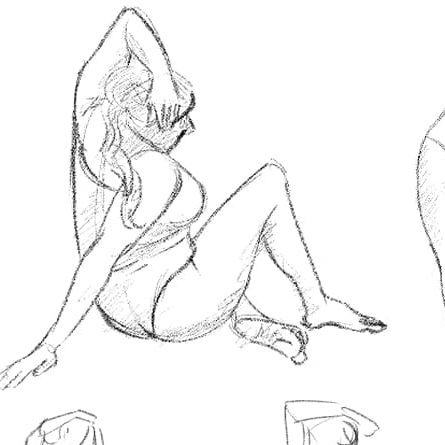

とはいえデジタルイラストに手描き感を求めていない人は問題ありませんので、購入を検討する際は自分がどんな絵を描きたいのか事前にイメージしておくことをおすすめします。
タッチリングを使ってみた感想
タッチリング自体の感度は特別良いわけではないですが十分に使えます。
リング中央のボタンには回転やズーム倍率のリセットが割り当てられていたのが地味に便利でした。
タッチリングと中央のボタンの操作は、中央のボタンを長押しして表示されるラジアルメニューから切り替えが可能です。
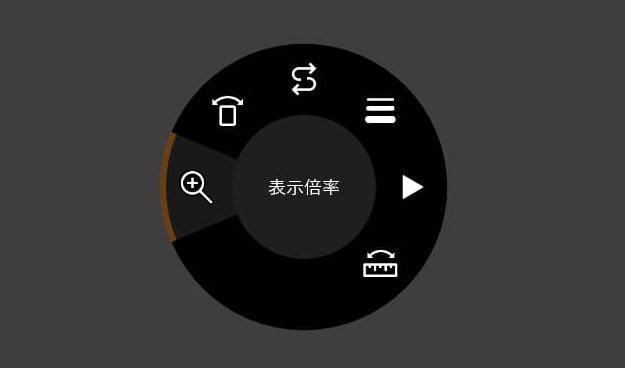
クリスタで確認したところ、「表示倍率・回転・取り消し・ブラシサイズ・タイムライン・平行線定規」といった6種類の操作が用意されていました。
タッチリングと10個のショートカットキーを一緒に使えばそれなりの量の操作が行えるため、スマホ接続時はもちろん、左手デバイスを持ってない場合の代用としてもアリだと思います。
真ん中のボタンを長押しでタッチリングの操作を変更できると説明しましたが、実際の作業ではいちいち切り替えているとテンポが悪くなります。
最初に頻度の高い操作に設定しておいて固定のつもりで使うのがおすすめです。
まとめ: M10K PROはどんな人におすすめ?
以上、GAOMON M10K PROのレビューでした。
6~7000円台で買えるペンタブとしてはサイズが大きく、ショートカットキーが豊富と分かりやすい魅力がある本製品。
他にも収納ポーチ・ケースが付属していたり、設定ソフトの日本語が分かりやすかったりと細かい部分に嬉しい要素がありました。
傾き検知の使いづらさは唯一気になった点ではありますが、傾き検知に対応したツール・ソフトを使わないのであれば大丈夫です。
低予算でデジタルイラストを始めたい方、中でも豊富なショートカットキー・広めの作業領域に魅力を感じた方はぜひ検討してみてはいかがでしょうか。