
デジタルイラストのキャンバスサイズってどのくらいにすればいいんだろ?
こんにちは、絵描きの京時ロメ(@kyotoki_OX)です。
過去にTwitterで「#普段描くイラストのキャンバスサイズ教えてください」というハッシュタグのツイートを調べたことがあったのですが、結局人それぞれって感じで参考にしづらかったんですよね。
そこで、プロの絵師さんがどんなキャンバスサイズで絵を描いているのか、書籍などを使って独自に調べてみました。
本記事では解像度とは何なのか、用途別のキャンバスサイズはどれくらいがおすすめなのか解説していきます。
今後イラスト制作する際の参考にしていただければ幸いです。
解像度は印刷するなら高めに
解像度(dpi = dot per inch)は、1インチ×1インチ(約2.5cm×2.5cm)の正方形に入るドット(点)の数、すなわち「密度」です。
紙などへ印刷するときはこのドットの集まりでイラストを表現することになります。
解像度が高いと紙に多くのドットを使えるため、高い精度で印刷することが可能です。
解像度が低いと、同じ大きさの紙に少量のドットを使って表現することになるので、画像左のように荒くなってしまいます。

印刷する可能性がある場合は、カラーなら300~350dpi、モノクロなら600dpiの高解像度で作成するといいようです。
(参考ページ: 【解像度とdpi】印刷のために画像解像度を設定しよう|バンフーオンラインショップ)
一方デジタルでは、px(ピクセル)という点の「数」で表現します。
「dpiは密度、pxは数」と覚えておきましょう。
低解像度(72dpiなど)でもピクセル数がそのままの場合、モニター上で画像の違いが分からないのはそのためです。
用途別おすすめキャンバスサイズ
ここから用途ごとにおすすめのキャンバスサイズを紹介します。
依頼されて描く場合は指示に従うのが大前提として、基本的には
- 描き込みが多くなる
- 商品化する予定がある
- 本気の作品を作りたい
といった場合ほど大きなキャンバスでのイラスト制作がオススメです。
また、完成品のサイズを小さくする必要があっても後でクオリティを維持したまま縮小できるため、上記に当てはまらない場合でもある程度大きめのサイズを確保しておきましょう。
「ある程度大きめ」がどのくらいなのか、これから解説します!
プロを意識するなら長辺4,000px程度

お絵かきに使うPCやタブレットの動作が重くならない範囲でキャンバスサイズを決めます。
特にサイズが決まっていないなら、長辺で4000px程度のA4サイズがおすすめです。
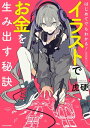
書籍には
……将来的なことを見越すなら、最低4,000ピクセルは確保しておいたほうが良いでしょう。……絵で活動していると大判に出力する機会も意外にあるので、ものによっては4,000ピクセルでも足りない場合もあります。……密度の多いイラストや大作を作る場合は、1万ピクセル程度を目安にしても良いでしょう。
はじめてでもわかる! イラストでお金を生み出す秘訣 神技作画シリーズ
とあり、大作を作る場合は更に大きなキャンバスも検討した方が良いと書かれていました。
また、私が所持しているメイキング本2冊のレイヤー付きデータのキャンバスサイズを調べたところ、いずれも長辺3600〜4000pxのキャンバスサイズで制作されていました。
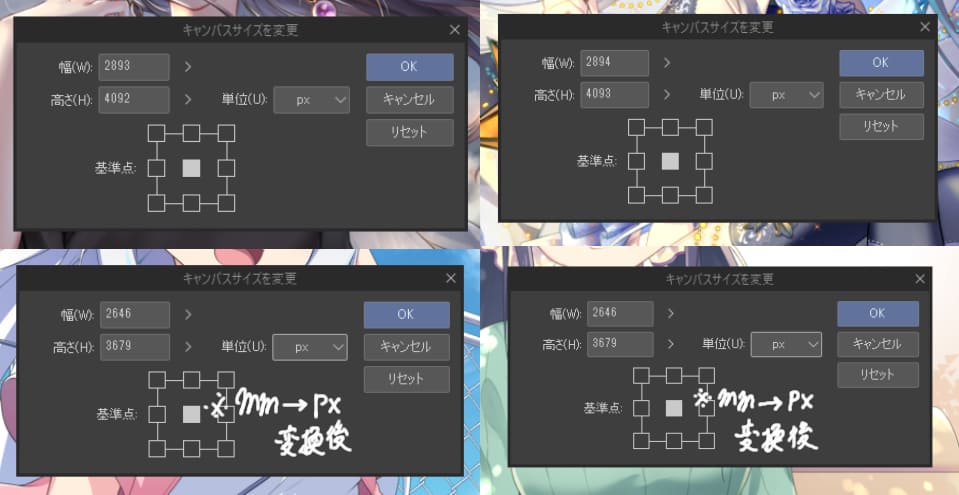
これらから分かるように、4000px前後が「ある程度大きいキャンバス」と言える1つの目安となっています。
ちなみにクリスタだと、解像度を350dpiに設定した後A4サイズを選択すれば2894×4093pxのキャンバスを作れるので、知らなかった方はぜひお試しください。
A4サイズは何かと出番も多いので、このくらいのサイズで描き慣れておけば将来仕事絵を制作することになっても、ある程度対応できるかと思います。
まずは基準として、一旦はこのサイズで完成まで描いてみましょう。それでもし機材の動作が重いと感じたなら、サイズを少しずつ下げて快適に作業できるラインを見つけていってください。
↓参考にした書籍↓

ラクガキは1500~2500pxくらいが描きやすい
ラクガキなのでお好きなようにどうぞ……で片付けられますが、「キャラクターを描くならこのくらいのサイズはあるといいかも」という目安を紹介しておきます。
絵にもよりますが、長辺1000px前後だと指や爪、まつ毛、くちびるといった部位が思うように描けないことが多かったので、このサイズをおすすめすることにしました。
気分転換とか暇つぶしでイラストを描くわけなので、3000pxや4000pxレベルに大きくする必要は無いかと。
無駄に処理が重くならない程度にキャンバスサイズを確保しておきましょう。
アイコン画像用なら正方形(1000×1000px)推奨

SNSなどのプロフィールアイコン用に描く場合は1000×1000px前後の正方形に設定するのが無難です。
アイコンの推奨サイズは500×500px以下であることがほとんど。
かといってキャンバスサイズを最初から推奨サイズにしてしまうと、イラストが描きにくくなってしまいます。
推奨サイズの2、3倍程度大きなキャンバスに絵を描いて、書き出す際にそれぞれの推奨サイズに合わせて縮小すると良いでしょう。
途中からキャンバスサイズを大きくする方法
縮小とは違い、イラストを拡大すると線などがぼやけてしまいます。
作成途中でキャンバスサイズを大きくすることは基本的に避けて下さい。
それでもキャンバスサイズを大きくする必要がある場合は、メニューから設定画面を開いて変更しましょう。
▶キャンバスサイズの変更方法(クリスタの場合)
1. 「編集」メニューから「画像解像度を変更」*を選択

*ここでは倍率で調節できる「画像解像度を変更」を利用していますが、縦横比を変更したい場合は「キャンバスサイズを変更」の方で調節します。
2.「幅(=横)」と「高さ(=縦)」の数値を見ながら「倍率」を変更してサイズ調整

サイズが決まっている場合は、「幅」あるいは「高さ」に直接その数値を入力して下さい。
入力しなかった方の数値は、縦横比を維持するために自動で調節されます。
クリスタユーザーはスマートスムージングが使える
これはクリスタでの話になりますが、画像を拡大した後に「スマートスムージング」という機能を使えば、AIによってぼやけた線を「マシ」な状態にできます。
同じくAIを使っている「自動彩色」や「ポーズスキャナー」等とは違い、インターネットに接続してなくても使用できるとのことなので、機会があれば試してみて下さい。

ちょっとマシになったかなというレベルですので、やっぱり最初から大きいキャンバスサイズで描くのが一番かと。
▶スマートスムージングの使い方
1.「編集」メニューから「スマートスムージング」を選択

2.拡大の度合いに応じて強度を選択(2倍にしたなら「弱」、3倍は「中」、4倍は「強」推奨)
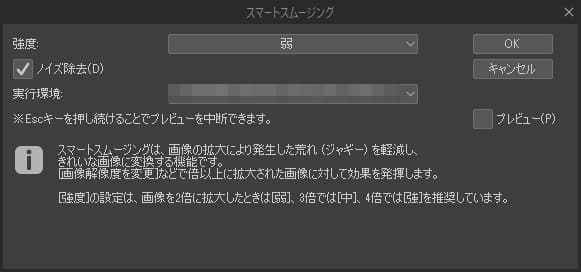
3.「OK」をクリックして実行
参照: CLIP STUDIO PAINT リファレンスガイド
まとめ
今回のまとめです。
始めのうちは大きいキャンバスサイズで描くのに手こずるかもしれません。
しかし、密度の高いイラストや、商用のイラストを制作するなら遅かれ早かれ慣れておきたいところです。
将来そういったイラストを描きたいと考えている人は、今よりもちょっとだけ大きいイラストに挑戦するところから始めてみてはいかがでしょうか。

クリスタ入門講座【マンガ編】
「クリップスタジオペイントでマンガを描いてみたいけど、何からやればいいか分からない」という人にオススメのオンライン講座!
プロの講師が原稿の大きさやツールの使い方といった基礎の部分から丁寧に教えてくれます
7日間の無料お試し実施中 !