



レイヤープロパティに水彩境界ってあったんだけど、一体なんなの?
クリスタをあれこれと眺めているときにふと目に入った「水彩境界」の項目。
名前に水彩とついているからなんかぼやけるんだろうなというのは見当がつくのですが、具体的にどういう処理をしているのか、どう使えばいいのかはイマイチ分かりませんでした。
僕自身、これまでアニメ塗りをベースにした色塗りをしてきたのもあって、水彩に関する知識がかなり浅いんですよね。
せっかく気になったことですし、あわよくば活用できればいいなと思い、水彩境界について調べてみることにしました。
水彩境界とは何か知りたい人、水彩境界をどう使えばいいのかわからない人の参考になれば幸いです。
水彩境界とは
水彩境界はレイヤーの描画部分、または素材の周囲に効果を付ける、境界効果という機能の一つです。
言葉だけで説明してもピンとこないので、実際に色々試してみたのをお見せしましょう。


水彩境界を使うと描画部分の周囲に水彩がにじんだような効果を付けられます。
Gペンなどを使ったクッキリした塗りの場合、水彩境界を適用するとぼかし加工をした感じに。
水彩ブラシなどで塗られた不透明度の低い場所は、周囲に色の濃いフチのようなものができるようです。
ドライガッシュのように粒状になっていると、水彩境界を使ったときに粒一つひとつが水彩境界によってにじみを生むため、密度の高いところが濃くなっていると考えられます。
実際に使ってみた感じ、水彩境界が付与されるのはレイヤーの描画部分と未描画部分の境界ということになります。
そのため、対象のレイヤーを塗りつぶしていると水彩境界は使っても意味がありません。

水彩境界の設定・使い方
では次に水彩境界の具体的な使い方や設定について説明します。
といっても難しいものでもなく、以下の手順で水彩境界を適用できます。
1.水彩境界を付与したいレイヤーを選択

2.レイヤープロパティから丸またはフキダシ状のアイコンを選択

もしレイヤープロパティパレットが見つからない場合は、下の記事を参考にしてみてください。

3.境界効果のフキダシ状のアイコンを選択

これで水彩境界が有効化されるはずです。
無効にしたい時はレイヤープロパティ一番上の欄に表示されているフキダシ状のアイコンを再選択しましょう。
設定項目に関しては4項目存在し、レイヤープロパティから各数値を調整して目的の効果に近づけていきます。
範囲
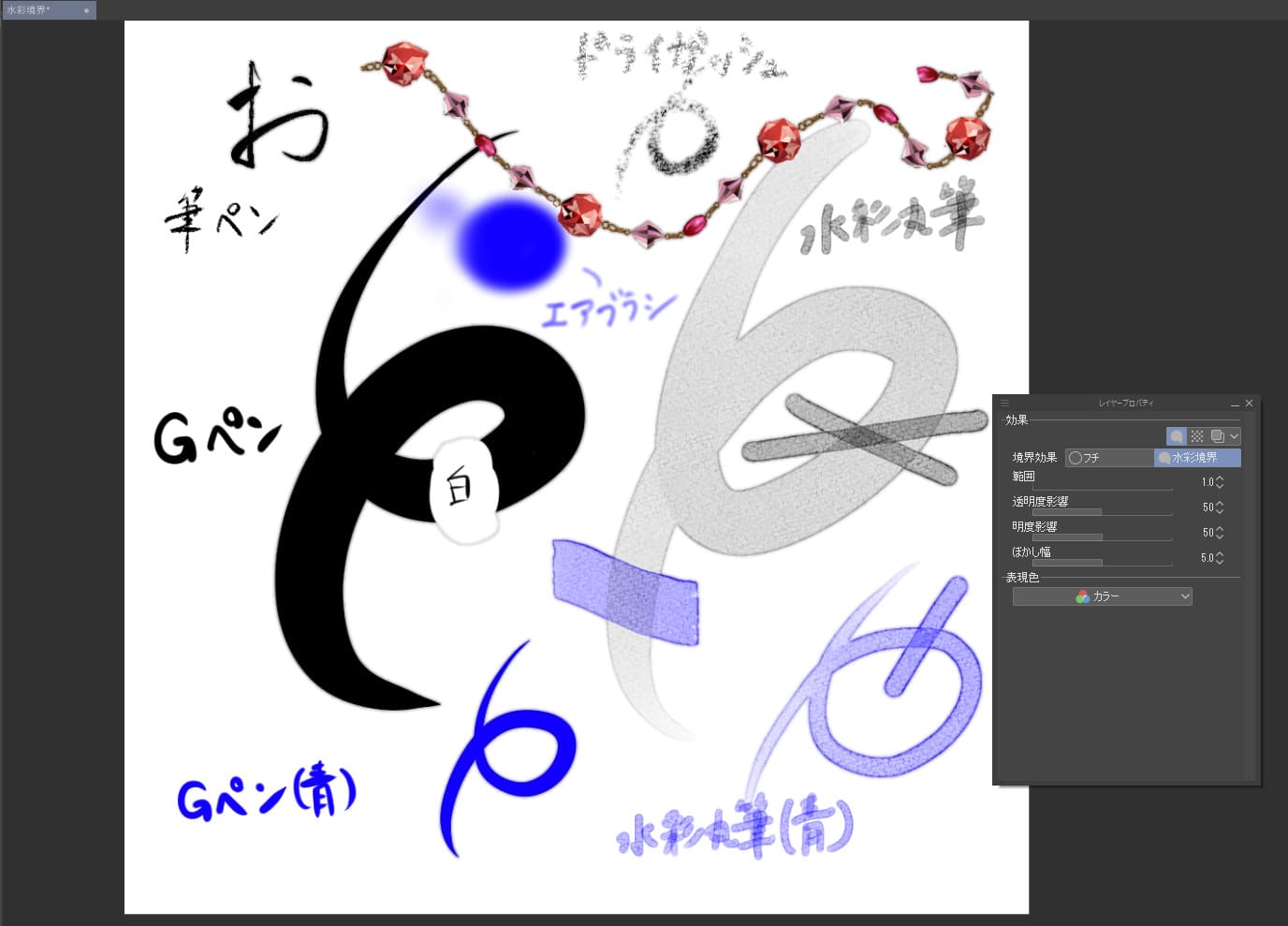
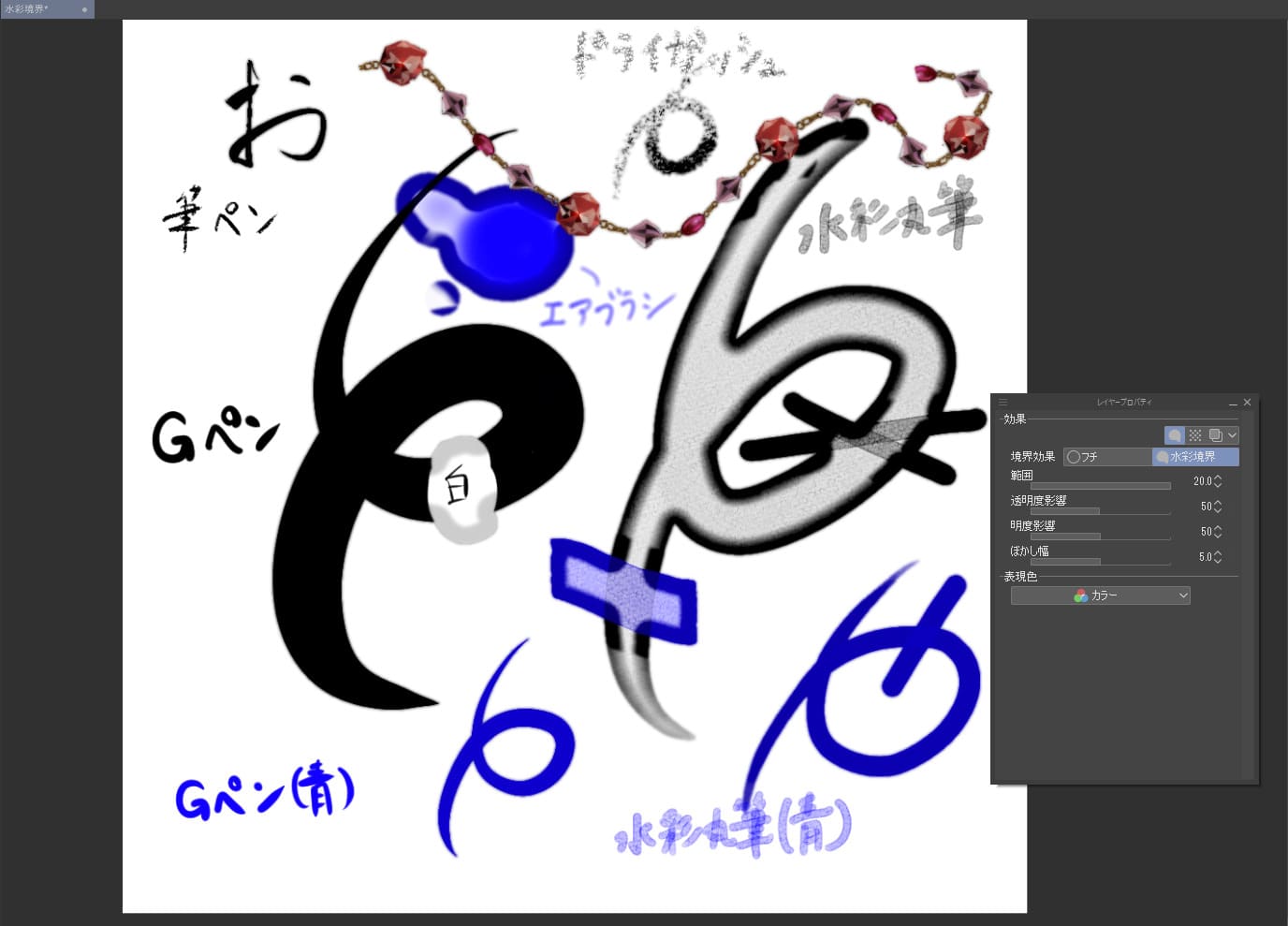
フチの部分を太くしたり細くしたりする場合に調整。
数値を大きくすると内側に向かってフチが太くなっていきます。
透明度影響
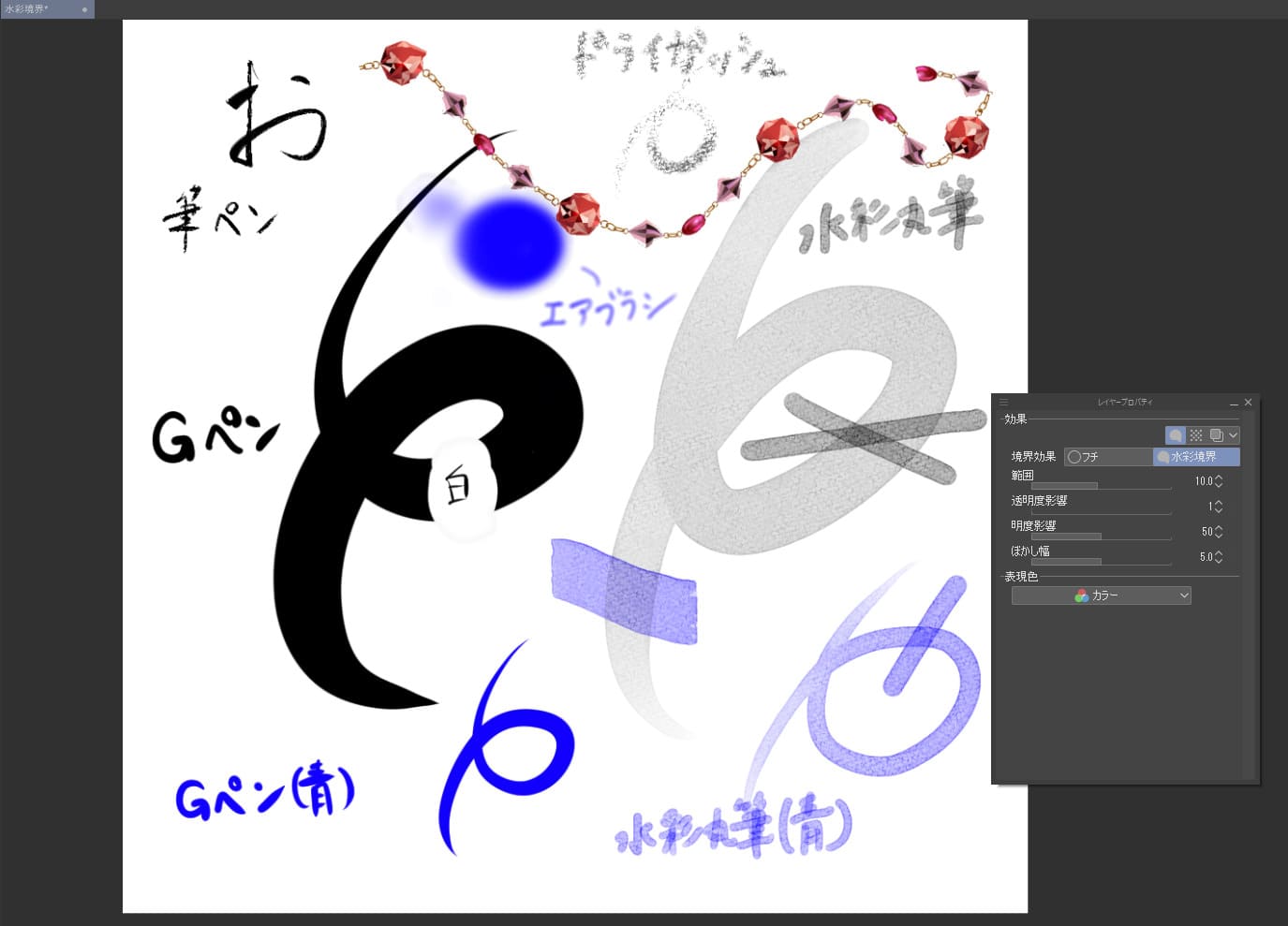
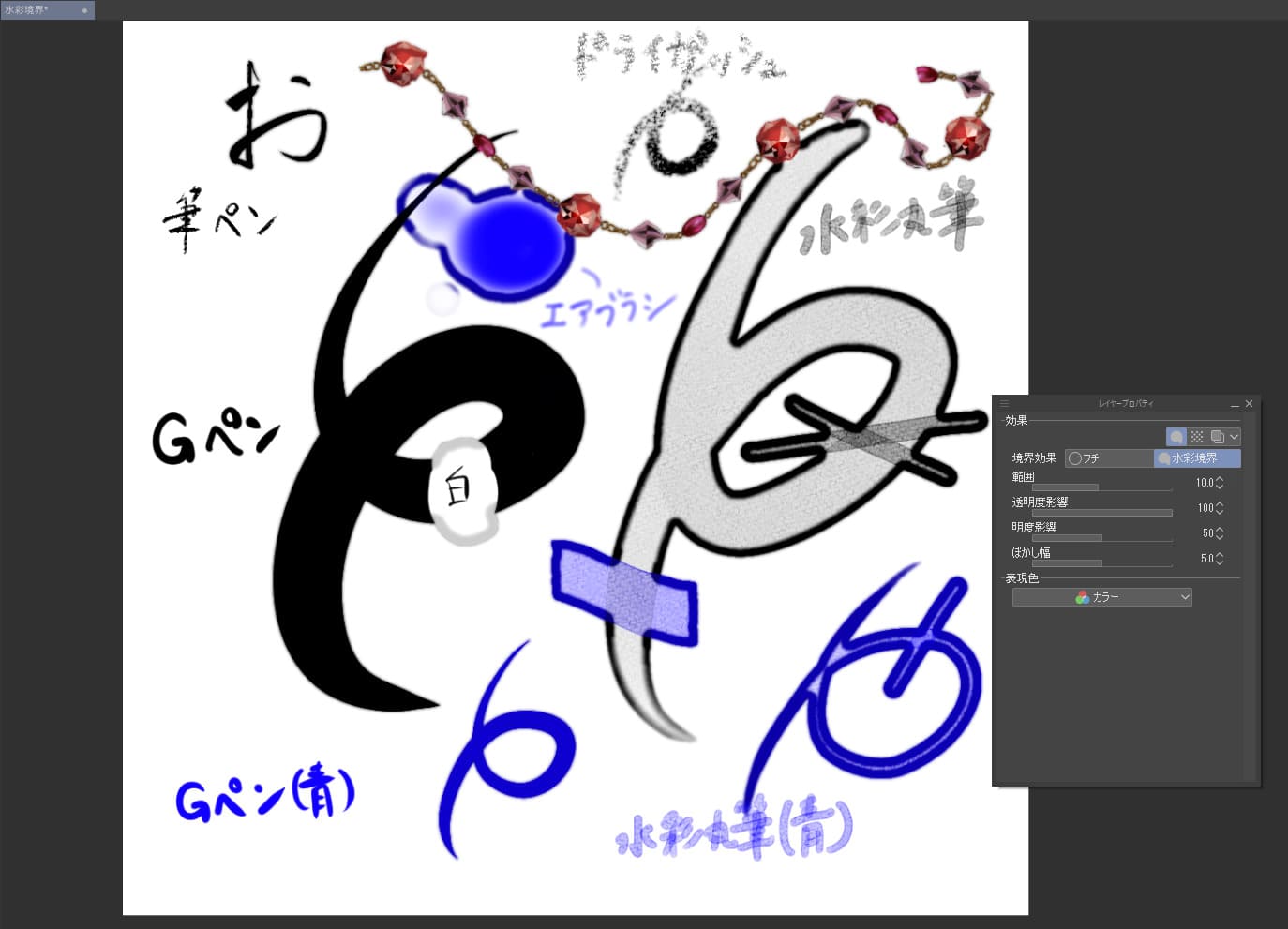
水彩境界の不透明度を調整するための項目。
数値を大きくするほど水彩境界部分の不透明度が高くなり、逆に数値を小さくすると水彩境界が透明に近づいていきます。
色が薄すぎると感じたら数値を上げましょう。
明度影響
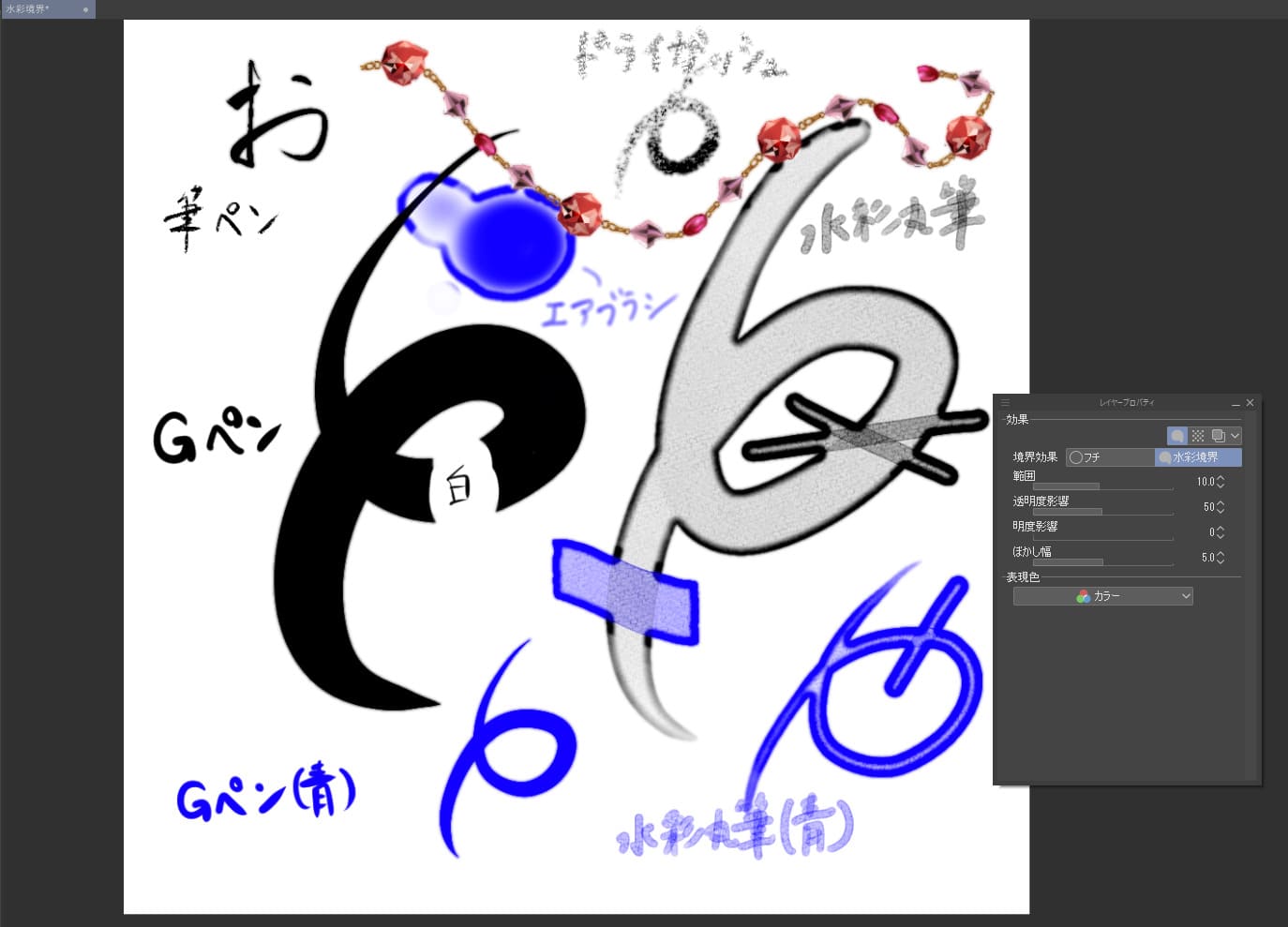
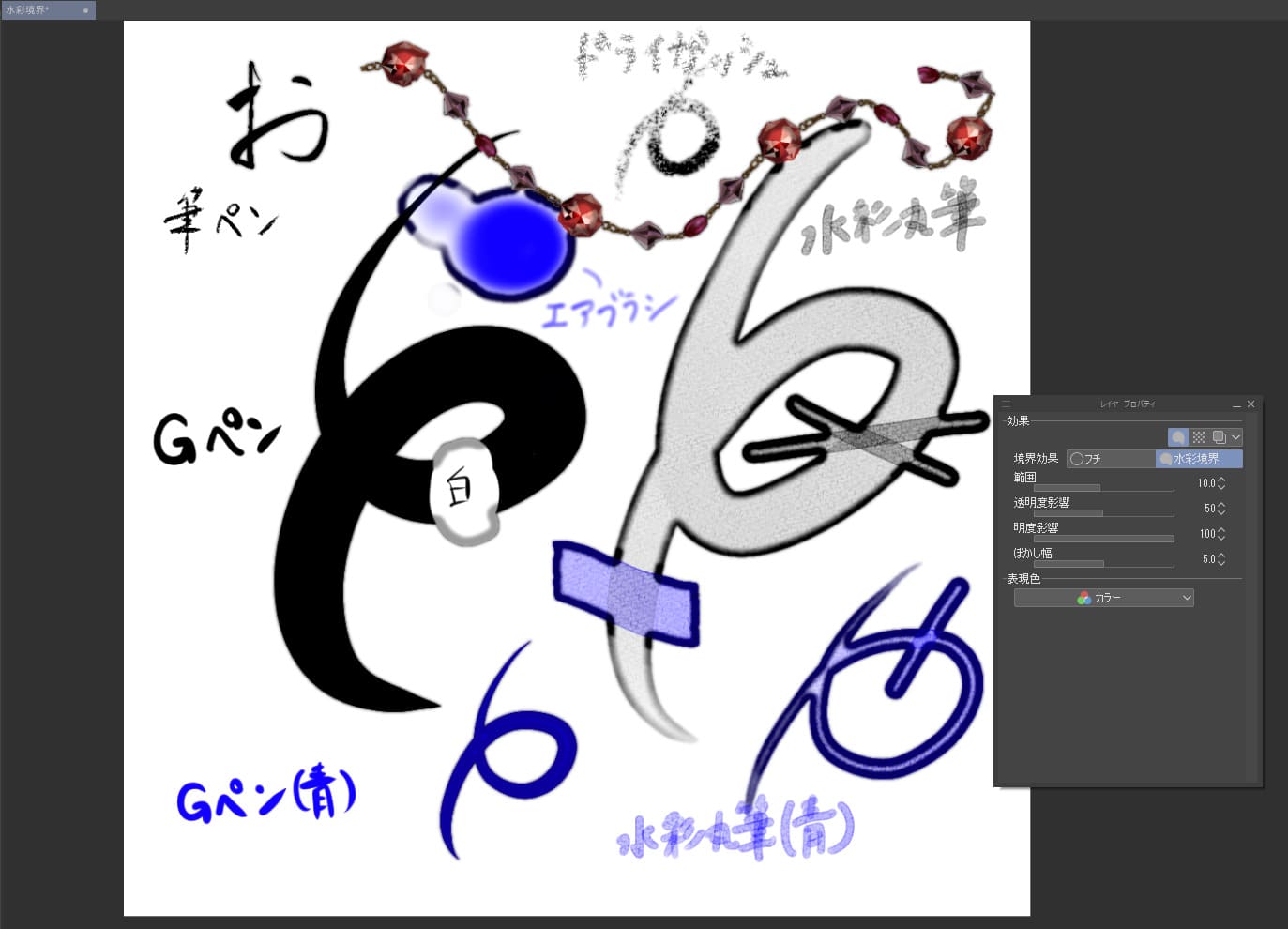
数値を大きくするほど水彩境界部分の黒みが増していきます。
数値上げすぎると黒が強くて見栄えが悪くなったので、水彩境界が汚いと感じたら明度影響の数値を下げてみると改善するかもしれません。
ぼかし幅

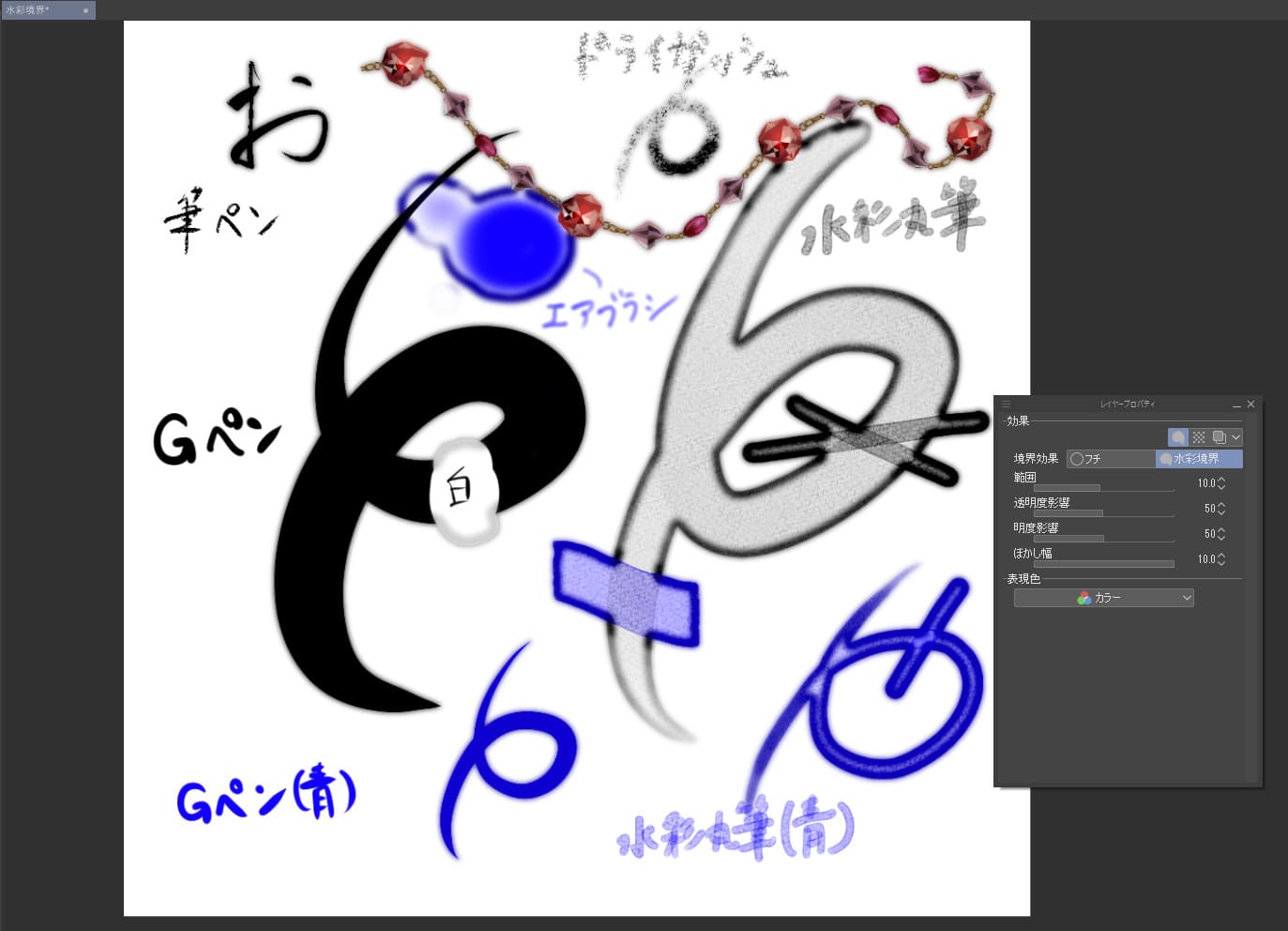
水彩境界のぼかし具合を調節するならこの項目。
数値を最低にすると水彩境界がクッキリします。
水彩境界の使い道を考えてみた
レンズゴーストで合ってるのかな、日光などの非常に明るい光源をカメラで撮影した時にできる、光の輪っかみたいなもの。
水彩ブラシやエアブラシでうす~く円形に塗ったレイヤーに水彩境界を適用するとそれっぽいのが作れました。

他だと模様を作ったり、瞳の情報量を増やしたりといった使い方ぐらいしか思いつきませんでした。
やっぱり水彩塗りでないと頻繁には使わなさそうです。
とはいえ、覚えておけばふと試してみようと思うことがあるかもしれないですし、それが偶然カッチリとハマってしまうことだってあります。
水彩境界がどういうものなのか、疑問を解消できたということで今回は良しとしましょう。
クリスタの水彩境界 まとめ
今回のまとめです。
水彩境界はレイヤープロパティの境界効果の一種で、描画部分の周囲に水彩特有のにじみのような効果を付与することができます。
範囲・透明度影響・明度影響・ぼかし幅の4つを設定して水彩境界の調節をしましょう。
僕はレンズゴーストを表現したいときや模様づくりをする際などに使えそうだと考えましたが、水彩境界が最も生きるのは言わずもがな水彩塗りをする時です。
しかし、水彩塗りをしない場合でも背景を描くときやちょっとしたアクセントを加えたいときなどに、水彩境界が活躍する可能性も0ではないため覚えておいて損はありません。
せっかく買ったクリスタですし、使えるものはなんでも使っていきましょう。