

レイヤーマスクってどんな機能?ちょっと面倒くさそうじゃない?
クリスタで特定の範囲だけ描きたいという場合「透明ピクセルをロック」や「クリッピング」といった機能を使うと思いますが、レイヤーマスクでも同様に可能です。
クリッピングなどの機能が手軽なのもあって個人的には少し影が薄い印象のレイヤーマスクですが、それでもこの機能ならではのメリットが確かに存在します。
本記事ではレイヤーマスクとクリッピングマスクの違いや基本的な使い方を解説していきますので、今まで使ったことのなかった方はぜひこの機会に試してみてはいかがでしょうか。
レイヤーマスクの使い方を知って、より快適にお絵描きできるようになりましょう。
クリッピングマスクに関してはこちらの記事をどうぞ。

レイヤーマスクとは
レイヤーマスクはレイヤーの描画部分を一部非表示にして隠せる機能です。
選択範囲やブラシツールなどを使って、表示・非表示にする範囲を作成できます。
元々描いてあったものは消えないため、後で戻したくなっても簡単に戻せるのがレイヤーマスクのメリットです。
用途の例を挙げると、髪の毛の肌の透かしを入れるようなことにも使えます。

クリッピングマスクとの使い分け
クリッピングマスクの表示範囲はクリッピング先のレイヤーに依存しているのに対し、レイヤーマスクは好きな範囲を表示・非表示にできます。
またクリッピングマスクは色塗りもしっかり行う必要があり、調整のために消してしまうともう一度塗り直さなくてはなりません。
一方でレイヤーマスクは表示・非表示範囲の設定を行うだけなので、元の色塗り自体には影響がなく調整がしやすいです。
色を重ねたいならクリッピングマスク、既に塗ったものを消さずに調整したいならレイヤーマスクといった感じですね
レイヤーマスクの使い方
ここからはレイヤーマスクをどうやって使うのか解説していきます。
作成方法と作成後の編集方法を確認しておきましょう。
レイヤーマスクの作成方法
- STEP 1選択範囲ツールや「レイヤーから選択範囲を作成」で選択範囲を作る
![選択範囲の作成]()
画像上で示している通り赤い部分を選択範囲として囲んだ 選択範囲を作らなかった場合は全体が選択範囲外扱いになります。
- STEP 2レイヤーマスクを適用したいレイヤーを選択し、「選択範囲(外)をマスク」をクリック
![マスクの作成]()
「選択範囲をマスク」だと選択範囲内が非表示になり、「選択範囲外をマスク」だと選択範囲以外が非表示になります。
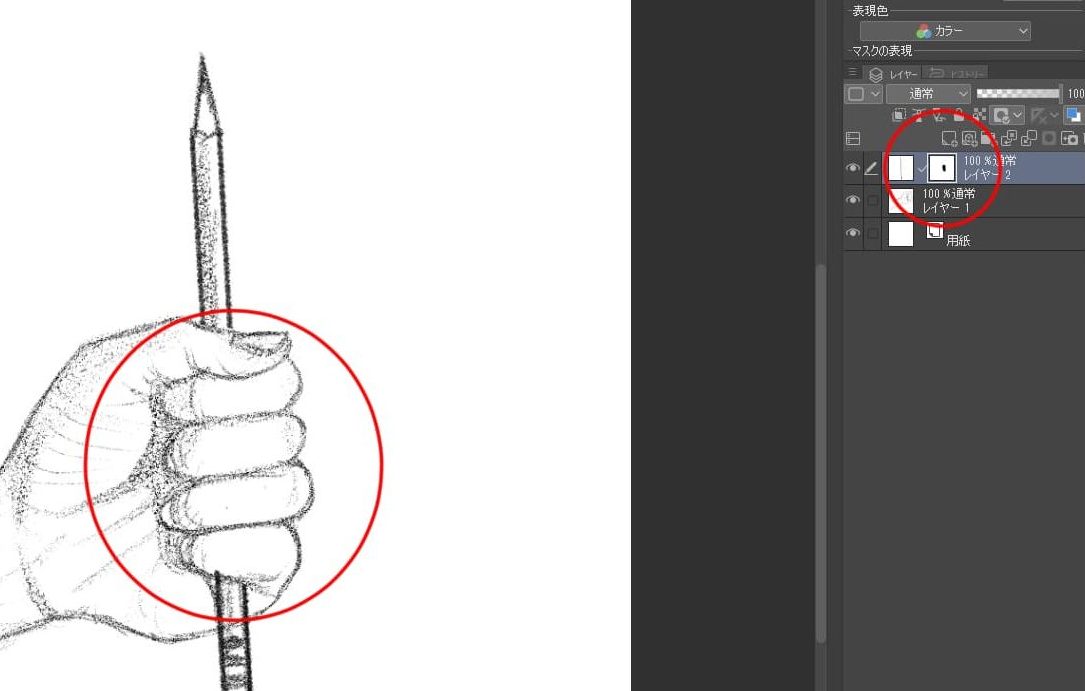
レイヤーマスク作成後がこちら。指と被っていた範囲の鉛筆が表示されなくなりました。
![レイヤーマスク作成後]()
作成したマスクはレイヤーの右隣に表示される。編集したり移動させる時はこのサムネイルを選択する ちなみに何もマスクされていないレイヤーマスクは、「レイヤーマスクを作成」アイコンをクリックすることで作成可能です。
![空のレイヤーマスク作成]()



レイヤーマスクの編集方法
次はレイヤーマスク作成後の編集方法についての解説です。
基本的にはレイヤーマスクを選択した状態で透明色以外で塗って表示範囲を追加したり、透明色で塗って表示範囲を削ったりといった作業を行います。

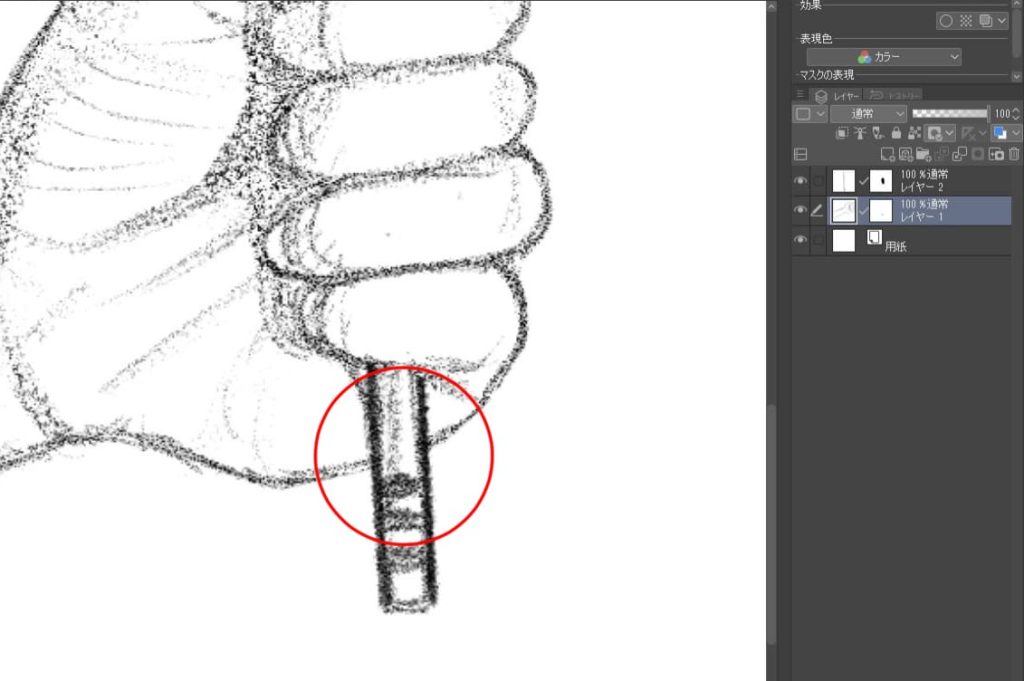
削除や移動・複製など、その他の操作については以下のとおりです。
▶削除

レイヤーマスクのメニューを開いて「マスクを削除」で削除できます。
▶移動・複製
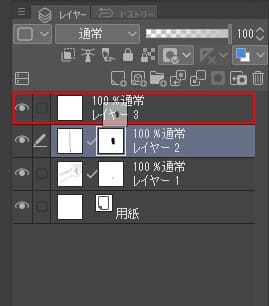
レイヤーマスクはドラッグで移動させることができ、Alt押しながらドラッグすると移動先にコピーできます。
▶有効/無効化

レイヤーマスクのメニューを開いて「マスクを有効化」を選択すれば切り替えられます。
一時的にレイヤーマスクを外して作業したい場合は、この操作を行いましょう。
レイヤーマスク適用後に描けなくなったら
レイヤーマスクを作成した後に色が塗れなくなった場合は、
- レイヤーマスクを選択したままになっていないか
- マスクした範囲に描こうとしていないか
- キャンバス全体をマスクしていないか
- 色を透明色に設定したままになっていないか
の4点を確認してみてください。
普通のレイヤーとは操作感が異なるため、意外な部分を見落としがちです。
上の4点でも原因がわからない場合は、もう一度レイヤーマスクの作成・編集方法を見直してみましょう。
まとめ
レイヤーマスクを作る基本的な手順は、選択範囲を作成→選択範囲(外)をマスクで完了と以外にもシンプルです。
塗りをはみださないようにするだけでなく表現の幅を広げるのにも便利なので、クリッピングなどの機能と併用しながら色々なアイデアを試してみてはいかがでしょうか。