

色塗りではみ出したところ消すの面倒くさいな~…
お絵かきをしていて、影やハイライトを入れるときなど、特定の範囲からはみ出さないように塗りたいという状況に直面したことはありませんか?
そんな時はクリッピングマスクという機能を使えば格段に塗りやすくなります。
クリッピングマスクはデジタルイラストをある程度描いてきた人たちには定番の機能ですが、初心者の方だとただでさえ慣れないことばかりですし存在に気付けなくても不思議ではありません。
特に機能の豊富なクリスタのようなソフトを使っていると、何から覚えたらいいのか分からないのではないでしょうか。
本記事ではデジタルイラスト始めたてのクリスタユーザーに向けて、基本的な機能の1つであるクリッピングマスクの使い方を解説していきます。
絶対に覚えておきたいレベルで出番の多い機能なので、まだ使ったことがない、使い方を知りたいという人はぜひこの機会に身につけておきましょう。
クリッピングマスクとは

クリッピングマスクは、色を塗った時に下のレイヤーの透明部分にはみ出たところを非表示にする機能です。
クリスタでは「下のレイヤーでクリッピング」という名称でレイヤーの設定項目として用意されています。
「下のレイヤーでクリッピング」が有効なレイヤーで表示されるのは、その下にあるクリッピング先のレイヤーの不透明部分。
例えば下のレイヤーで黒い五角形を描いていたなら、クリッピング状態のレイヤーで塗った色は五角形の上だけ表示されるわけですね。
そのためクリッピング先のレイヤーを非表示にすると、クリッピング状態のレイヤーも連動して非表示になります。

ちなみにクリッピングを有効→無効にすると非表示部分がちゃんと見えるようになります。
確認用にちょっとしたクイズです。下のレイヤー構成だった場合、どの部分が虹色で表示されるか考えてみてください。
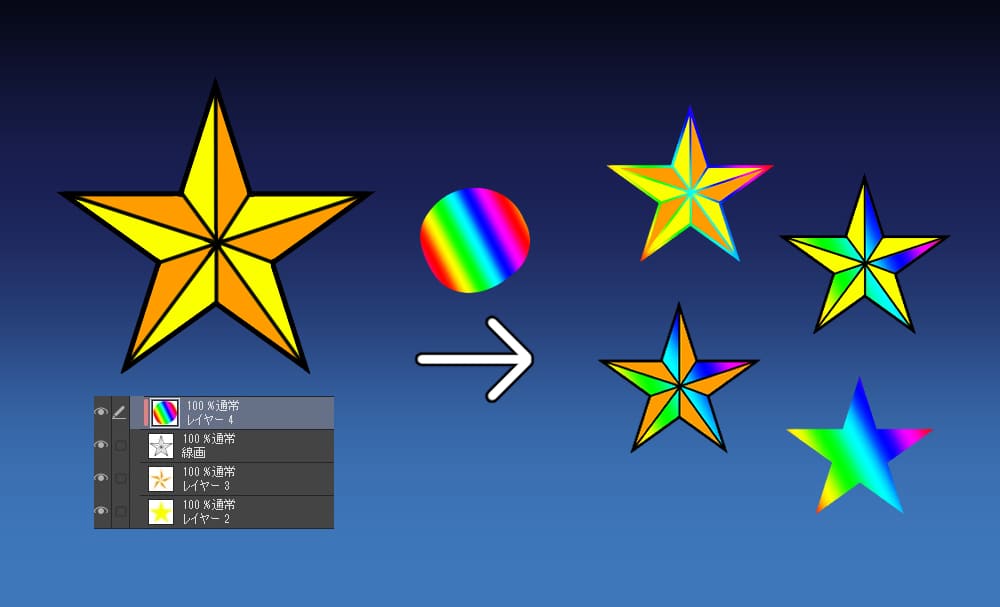
答えはこちら。一つ下の線画レイヤーの部分のみに虹色が表示されます。
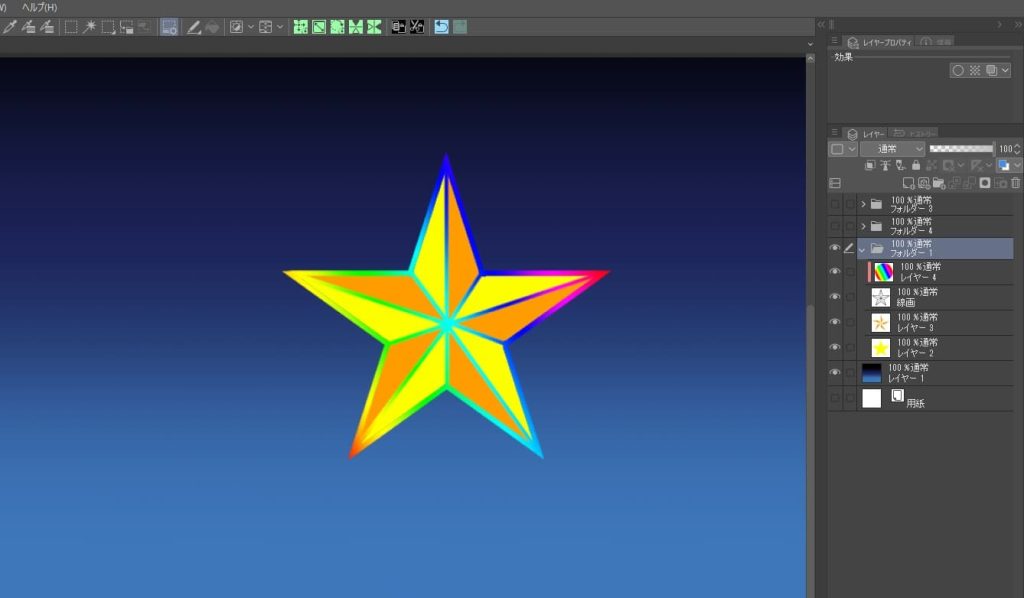
クリッピングマスクの使い方
ここからは実際の使い方を見ていきましょう。
まずは基本編としてレイヤーだけを使ったクリッピングを解説して、その後に応用編としてフォルダーを利用したクリッピングの手法を紹介していきます。
基本: レイヤーにクリッピング
- STEP 1クリッピング用として新規レイヤーを作成
[レイヤー]パレット→[新規ラスターレイヤー]

色相・彩度・明度レイヤーなどもクリッピングができるので、慣れてきたら色々試してみましょう。
- STEP 2クリッピング先のレイヤーの上にクリッピング用のレイヤーを移動
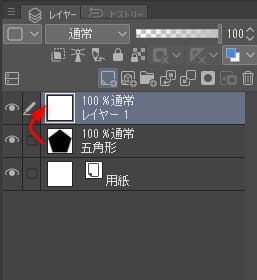
- STEP 3クリッピング用のレイヤーを選択した状態で「下のレイヤーでクリッピング」を有効化
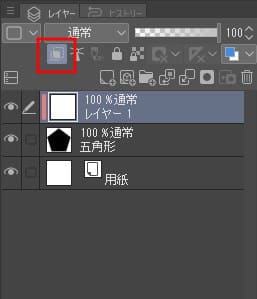
応用: フォルダーを使ったクリッピング
フォルダーもレイヤーと同じようにクリッピング機能が使用可能です。
・複数のレイヤーにクリッピング
1枚ではなく数枚のレイヤーに跨って色を重ねたい場合は、フォルダーを使ったクリッピングの出番です。
クリッピング先のレイヤーをフォルダーにまとめて、その上にクリッピング状態のレイヤーを作成します。

・クリッピングにクリッピング
クリッピング状態のレイヤーへ、更にレイヤーをクリッピングするなんてこともフォルダーを使えば実現できます。
「クリッピング状態のレイヤー」と「それに対してクリッピングするレイヤー」をフォルダーでまとめてクリッピング状態にし、クリッピング先のレイヤーの上に配置すれば完了です。
と言ったもののこれだけの説明では分かりづらいので、実際のレイヤー構成を画像から参考にしていただければと思います。
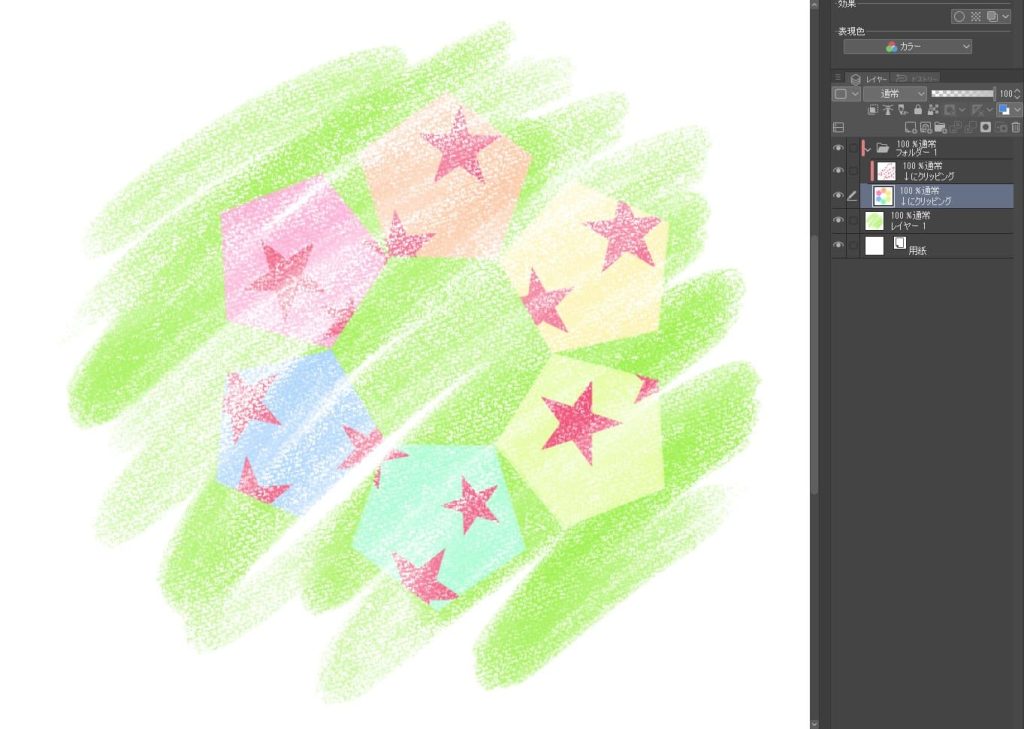
ちなみにですが、クリッピングにクリッピングしたレイヤーにクリッピングする場合はこうなります。

お絵かきってこういう変な遊びしてる時が一番楽しいかもしれないですね…
まとめ
はみ出さないように色を塗るという目的だと他にも方法はありますが、クリッピングが一番手軽で使い勝手が良いです。
デジタルイラストを始めたての人はまずクリッピングを使いこなせるようになるところから頑張ってみてはいかがでしょうか。
クリスタの使い方をまとめて学びたい方は下の記事でおすすめの本を紹介しているので、ぜひ目を通してみてください。