


キーボードでショートカットキーを使っていると手が疲れる……なにかいい方法はないかな
デジタルイラストを制作する際に多くの人が使っているであろうショートカットキー。
キーボードだと押しづらかったり、手が疲れやすかったりと不便に感じることがあるのではないでしょうか。
また、キーボードが付いていないiPadなどのタブレットでお絵描きしている人の中にも、別途ペイントソフトを操作する手段が欲しいと思う人がいるかと思います。
そこで今回は、イラスト制作が捗る左手デバイスの選び方・おすすめを紹介していきます。
左手デバイスという名前ですが、ちゃんと右手で操作できるものもあるので左利きの人も安心してお読み下さい。
左手デバイスの選び方
左手デバイスは多種多様で、どれを選べばいいのか迷いますよね。
適当に買ってしまうと、思わぬ手間が掛かって心をへし折られたり、そもそも使えなかったりといったことも起こりかねません。
買って後悔しないためにも、ここで左手デバイスを選ぶ際のポイントを確認しておきましょう。
選び方1 対応OS

どんなに機能やデザインが優秀でも、自分の使っているデバイスに対応していなければ意味がありません。
商品ページを見る際は、必ず対応OSを確認するようにしましょう。
Windows/macOS/Linux/Android/iOSなどの表記がOSに該当します。

ちなみにiPadのOSはiPadOSですので、macOSと間違えないように注意してください
選び方2 登録できる操作の数
一概に左手デバイスといってもデザイン・機能は様々で、登録できる操作の数も製品によって異なります。
登録できる操作が多いほど左手デバイスだけで完結することが増えて良いのですが、その分フル活用しようとしたときの登録作業もハードになりがちです。
そういった作業を面倒に感じる人は持て余してしまうリスクもあるため、あえてボタン数の少ない製品を選んだり、最初から操作が登録されているような製品を検討したりするのも良いでしょう。
選び方3 接続方法

左手デバイスはマウスやキーボードと同じく、接続方法に有線と無線の2つがあります。
有線の左手デバイスはやはりケーブルが邪魔に思われがちですが、遅延に強く、多機能な製品が多く見られるのが特長です。また、充電切れの心配もありません。
一方で、無線の左手デバイスは主にBluetoothのような通信技術を使ってパソコンなどと接続するため、ケーブルの縛りから開放されます。ケーブルに引っかかって飲み物をこぼしたり、勢い余って断線したり…と嫌な思い出があるのなら、迷わず無線対応の製品を選びましょう。
また無線対応のデバイスには充電式と電池交換式があるため、この点も購入の際は要チェックです。
選び方4 入力ボタンの形状・種類

キーだけのシンプルな左手デバイスもあれば、スティックやダイヤルが付いたものもありますが、個人的には後者の左手デバイスをおすすめしています。
というのも、全部が全部同じ形状のキーだと、画面から目を離さずに操作した際に、どうしても押し間違えてしまうことがあるからです。
様々な形状のボタンがあれば触った感触で判別ができますし、特にホイールやノブがあればズーム・キャンバスの回転などが直感的に行えるようになるため、より左手デバイスのメリットを強く感じられるでしょう。
イラスト制作におすすめの左手デバイス6選
イラスト制作での使用におすすめな左手デバイスを6つ紹介します。
お手頃なものから高機能なものまで幅広くピックアップしました。
デザインや値段、機能性など、それぞれが求める最適な左手デバイスが見つかれば幸いです。
8Bitdo ZERO 2
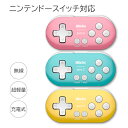
| 対応OS | Android / Windows / macOS / Raspberry Pi |
| 接続方法 | 無線(Bluetooth) |
| 電源 | USB(充電) |
| 寸法 | 73 × 36.5 × 14.7mm |
| 値段(Amazon調べ) | 2,690円* |
*値段は販売元や時期などの要因で変動します。

XP-PEN AC19 Shortcut Remote
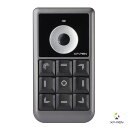
| 対応OS | Windows / macOS |
| 接続方法 | 無線(USB) |
| 電源 | 単4電池 1個(別売り) |
| 寸法 | 7.0 x 12.9 x 1.5 cm |
| 値段(Amazon調べ) | 3,999円 |
任天堂 Joy-Con

| 対応OS | Windows / macOS(ネット調べ) |
| 接続方法 | 無線(Bluetooth) |
| 電源 | USB |
| 寸法 | 10.2 x 3.59 x 2.84cm |
| 値段(Amazon調べ) | 3,969円(片方のみ) ~ |
Joy-Conを左手デバイスとして使う際は、下のような充電グリップが便利です。ただ公式の製品がないので、よく分からないメーカーから選ぶことになりますが…


セルシス CLIP STUDIO TABMATE

| 対応OS | Windows / macOS / Android |
| 接続方法 | 無線(Bluetooth) |
| 電源 | 単3電池 1個 |
| 寸法 | 11.7 x 2.5 ~ 3.4 x 2.8 ~ 4.4 cm |
| 値段(Amazon調べ) | 5,645円 |
iPhone/iPadで使いたい場合は、割高ですが新型のTABMATE 2の方を検討しましょう。
クリスタ以外で使う際はJoy-Conと同様にキー割り当てソフトが必要です

TourBox NEO
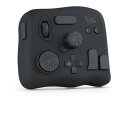
| 対応OS | Windows / macOS |
| 接続方法 | 有線(USB) |
| 電源 | USB |
| 寸法 | 21.7 x 16.9 x 16.7 cm |
| 値段(Amazon調べ) | 24,732円 |
上位版であるEliteのレビューをしていますので、興味のある方は合わせてお読みください

BRAIN MAGIC Orbital2
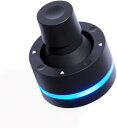
| 対応OS | Windows / macOS |
| 接続方法 | 有線(USB) |
| 電源 | USB |
| 寸法 | 6 x 6 x 6.8 cm |
| 値段(Amazon調べ) | 35,200円 |
イラスト制作向けおすすめ左手デバイス まとめ
ここまで6つの左手デバイスを紹介しました。
それぞれ形も大きさも機能も様々なので、使い心地もまた違ってきます。
初めて左手デバイスを選ぶのなら、まずはXP-PENのデバイスやTABMATEなどの比較的お手頃でシンプルなもの(かつイラスト制作が想定されたもの)に絞って検討するとよいでしょう。
左手デバイスは他にも面白そうなデザイン・機能のものがあるので、もし興味があればAmazonなどで物色してみてはいかがでしょうか。

中には音声でイラストソフトを操作できるものもあります。興味があればこちらの記事もぜひ