

⚠ PoseTrainerは2025年の途中からアクセスができなくなっています。公式から終了アナウンスなどはなく突然アクセスできなくなったようで、現在は利用できません。代わりに他のサイトをご利用ください。


ポーマニ使えなくなったし、これからどこ使おうかな?
ポーマニに近い使用感のクロッキー用サイトをお探しでしょうか?そんな人におすすめしたいのがPoseTrainerです。
本記事では、PoseTrainerで利用できる機能の紹介と使い方の解説をしていきます。
特に30秒ドローイングの使い方はしっかり取り扱っているつもりです。
ポーマニからの移行先を探してる人も、これからクロッキーを始めたい人も、ぜひ本記事を読んでPoseTrainerを試してみてください。
【追記】ポーズマニアックス(ポーマニ)はすでに復活してるので、「なくなった」というのは過去の情報になります。好きな方を使いましょう。
PoseTrainerの機能紹介
まずはPoseTrainerに用意されている機能を紹介します。
30秒ドローイング
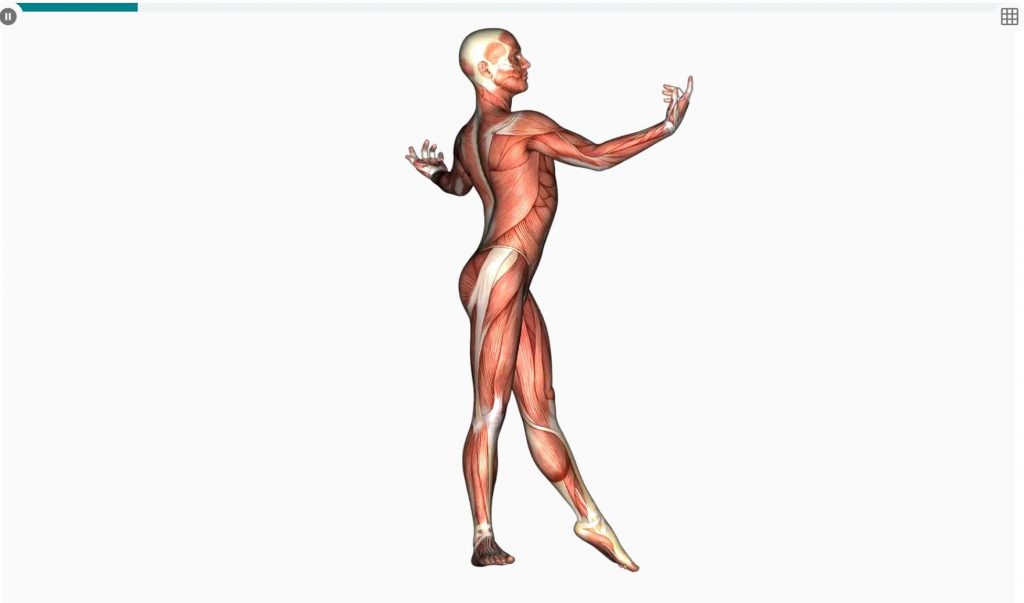
いわゆるクロッキーを行える機能です。ほとんどの人はこれ目当てかと思います。
筋肉の3Dモデルが使われている点はPosemaniacsと同じですが、難易度などの独自の設定が用意されています。
また設定を保存することもできるので、頻繁にクロッキーをしている人には便利なのではないでしょうか。
ポーズ検索

資料用のポーズを探している時に。性別・筋肉量とポーズを選択するとモデルが表示されます。
同じポーズでも様々な角度で閲覧できるため、実用性は十分です。
ダウンロード可能なのも地味にありがたい。
3Dビューワ

顔・手・足の3つの3Dモデルを閲覧できます。
人体の造形を大雑把に確認できる他、光源を設定して陰影の付き方を見るのにも使えます。
3Dモデルが比較的軽快に動くのも個人的に嬉しいポイントです。
30秒ドローイングの使い方
30秒ドローイングの使い方自体はとても簡単で、ページを開いて「Start」を押すだけです。
ここでは秒数や難易度といった各種設定や、操作方法を紹介していきます。
設定の説明
【設定画面】

①Type
性別の設定をします。
Male(男)とFemale(女)それぞれ表示したいものをオンにしましょう。
②Time
時間の設定ができます。
この画面では30・40・60・90秒の4つのみ選択可能です。
③more…
クリックすると詳細設定を開くことができます。
【詳細設定】

①Typeの詳細設定
一般的な体型の男女と筋肉質な男女それぞれ4つの表示/非表示を設定できます。
練習したいものをオンにしましょう。
②Timeの詳細設定
こちらでは10~180秒の8通り+∞秒から制限時間を設定できます。
③Alarm
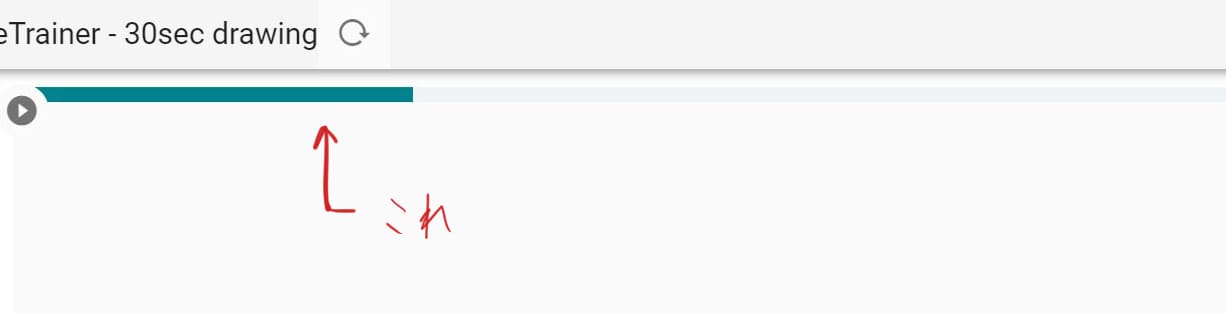
オンにしておけば練習中、画面上部に残り時間がバーで表示されるようになります。
特に邪魔になることも無いと思うので、オンのままで良いかと。
④Grid
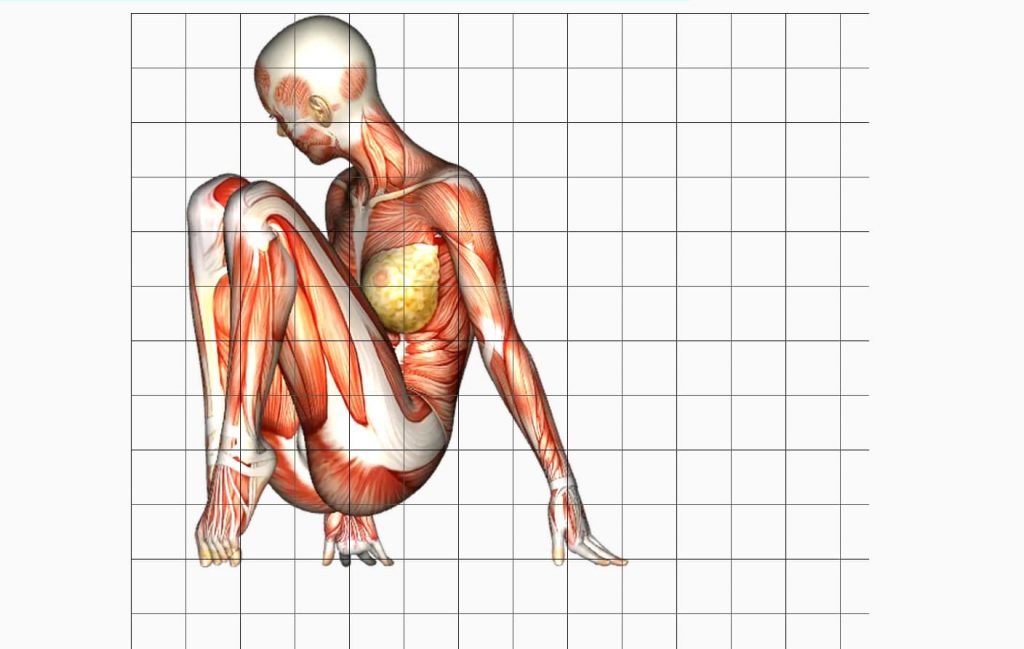
縦と横に引かれた補助線を表示します。
クロッキー中でも表示/非表示の切り替えが可能です。
⑤White & black
人体モデルが白黒で表示されます。
デフォルトでは見づらいなと思ったら。
⑥Level(初心者要チェック)
クロッキーの難易度設定です。
Easy・Normal・Hardの3つから選べます。
初心者はEasyにしてから始めましょう。
⑦save slot
設定を3つまで保存し、読み込むことが可能です。
スロットを選択し、SAVEをクリックすると保存、LOADをクリックすると読み込みが行われます。
名前は日付と時刻から自動で生成され、編集することが出来ません。
30秒ドローイング中の操作方法
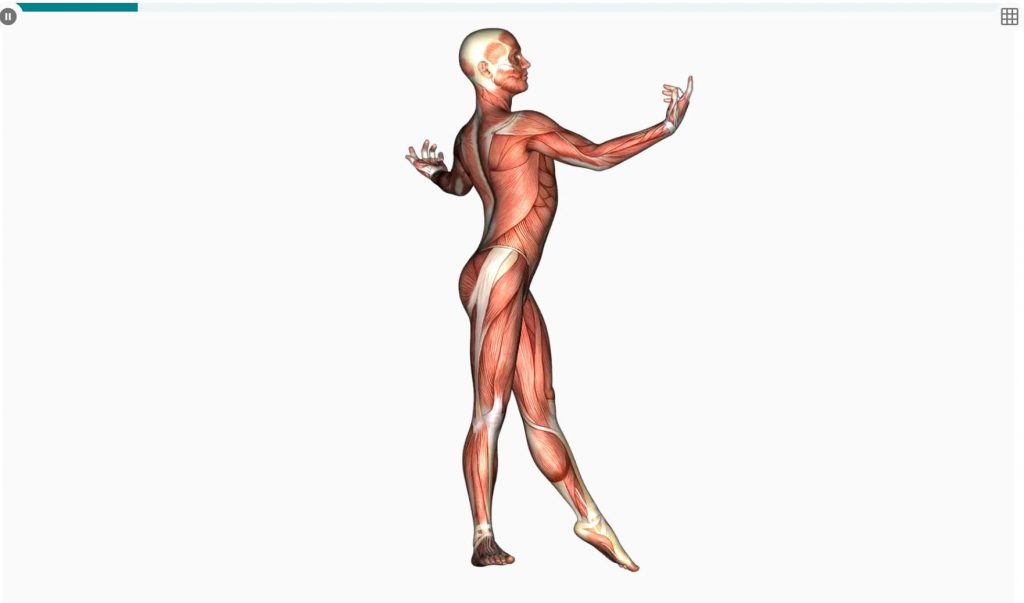
①メニューの表示/非表示
左に表示されているメニューを引っ込めることができます。
②クロッキーの終了(設定画面に戻る)
③一時停止/再開
④グリッドの表示/非表示
⑤前のポーズ/次のポーズ
一時停止中のみ表示されるボタン。
クロッキーを終えた後、描いたものと見比べるのに使えます。
3Dビューワの使い方

ビューワ内で任意の方向にドラッグするとモデルを回転させることができます。
拡大・縮小の機能は付いていないようです。
①画像をダウンロード
現在の表示状態で3Dモデルの画像をダウンロードします。
何か別のソフトウェアで閲覧したい時などに使いましょう。
②ライト設定
光源の明るさや位置を設定できます。
3Dモデルを見ながら調節しましょう。
まとめ
ここまでPoseTrainerの使い方を解説しました。
クロッキーができるサイトは他にも色々ありますが、ポーマニを使っていた人ならこのサイトが使いやすいのではないでしょうか。
まだ新しいサイトなので発展途上ではありますが、それ故に今後どうなっていくのか楽しみですね。
本記事で使い方を学んだら、自分好みの設定を見つけて楽しいクロッキーライフ(?)を送りましょう。