
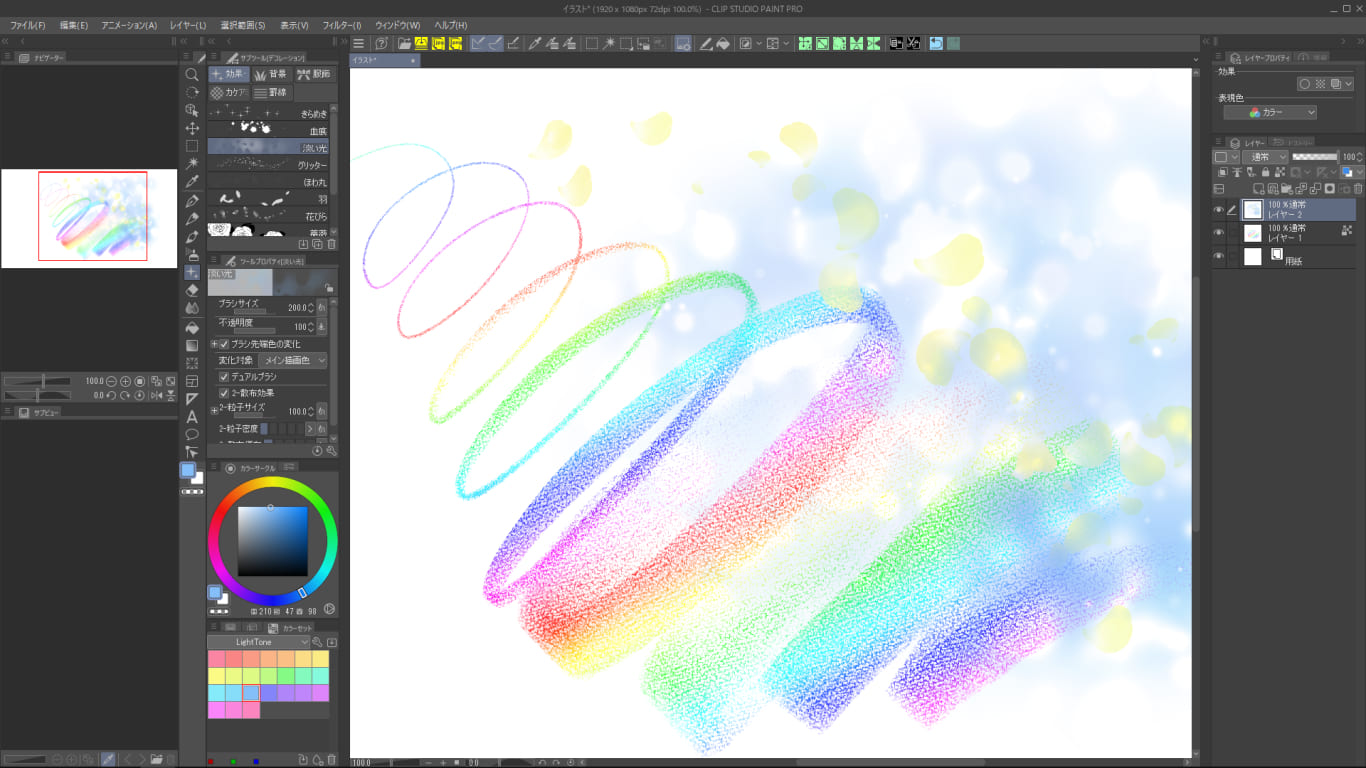

クリスタ買おうか迷ってるんだけど、買う前に試せないのかな?
CLIP STUDIO PAINT(以下、クリスタ)では、購入を迷っている方が実際の使い心地を試せるように、機能制限なしの無料体験版が用意されています。
ただ体験版があるとだけ聞いても、期間や条件・解約方法など、気になる情報が色々とあるのではないでしょうか。
そこで本記事では、これからクリスタを試してみたい!という人向けに無料体験版の利用方法やよくある疑問について答えていきます。
ここで一通り必要な情報を確認して、無料期間を有効活用できるようにしておきましょう。
クリスタ無料体験版の概要
クリスタを初めて利用する人には、実際に使って試せる無料体験期間があります。
この期間中はお金を払うことなく、機能制限なしでクリスタが利用可能です。
PCだけでなくタブレットでも無料体験できるため、iPadをメインに使っていきたいと考えている方でも積極的に活用しましょう。
また無料期間には30日と3ヶ月の2通り利用方法があり、どちらも一長一短です。以降ではこの2つ方法を軸に解説を進めていきます。
| 無料体験の種類 | 申込方法 | 対象デバイス | 注意点・特徴 |
|---|---|---|---|
| 30日間無料 | アカウント登録のみ | PC・タブレット | 期間終了後は自動で終了。料金発生なし。3ヶ月無料体験より先に使うのがコツ。 |
| 3ヶ月無料 | 月額/年額プラン申込必須 | PC・タブレット・スマホ | 申込時に支払い情報が必要。期間終了後は自動で課金開始。解約忘れに注意。 |
スマートフォン版に無料体験はある?
スマートフォン(Android・iPhone)でクリスタを利用する場合、3ヶ月の無料期間は利用可能ですが30日の無料体験は対象外となります。
その代わりに、月30時間の制限付きで広告なし・無料での利用が可能です。

アプリを入れてすぐにお絵かきできます
30日無料と3ヶ月無料のメリット・デメリット
・30日無料体験
アカウント登録のみで開始できる手軽さが魅力で、期間を過ぎても料金が発生しません。
30日間使えるので、個人的に使い心地を確認するならこれだけあれば十分だと思っています。PROとEXの両方を試せる点もメリットですね。
一方で、3ヶ月の無料期間を先に契約してしまうと利用できなくなる点がデメリットとして挙げられます。後々紹介しますが、30日+3ヶ月の期間を無料で使うなら、こちらを先に消化してから3ヶ月の利用を開始するようにしましょう。
また前述したように、スマートフォンでは30日無料体験は利用できません。
・3ヶ月無料期間
アプリケーションから月額利用プランを申し込んで、最初の3ヶ月の無料期間を利用する方法です。
つまりは無料体験だけが目的の人でも、一旦は申し込みの手続きを行う必要があります。また、クリスタは申し込んだ際のグレードを使うことになるため、EXの機能をフルで使いたいならEXで契約しなくてはなりません。
契約する関係上、3ヶ月の無料期間を過ぎると支払いが発生してしまうので、月額利用の予定がない人は必ず期間内で解約するようにしましょう。
期間が長い代わりにリスクを背負うことになるため、本当に3ヶ月もお試し期間が必要なのかよく考えてからにしましょう
クリスタ無料体験の利用方法
クリスタの無料体験を利用する手順を紹介します。
PCかPC以外か、30日か3ヶ月かで操作が違ってくるので、よく確認しながら進めていきましょう。
※STEP1~8は30日・3ヶ月共通で、STEP9から分岐します
共通部分
- STEP1公式ページへアクセス
ここでは公式サイトのリンクを貼り付けていますが、スマホ・タブレットの方はアプリストアに直接移動してインストールしても構いません。この場合には【STEP6】からお読みください。
- STEP2自分のデバイス・OSに当てはまるボタンを選択
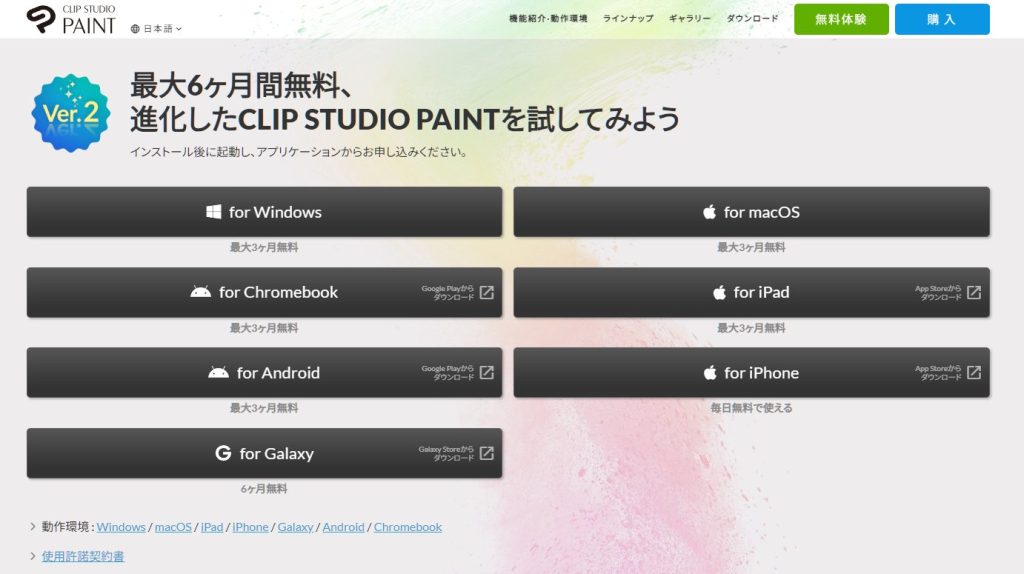
- STEP3(PC)『CLIP STUDIO』インストーラーをダウンロード
(PC以外)『CLIP STUDIO PAINT 』アプリをインストール
ダウンロードされたファイル PCの場合はボタンをクリックすると、自動でダウンロードが始まります。
- STEP4(PC)『CLIP STUDIO』をインストール
(PC以外)操作不要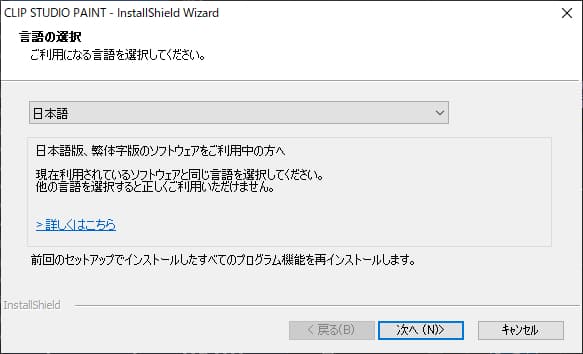
こちらの画像はインストール済みの状態でインストーラを開いているので少し違う スマホ・タブレットの場合はダウンロードと同時に行われるため不要です。
詳しい手順を知りたい方は、クリスタのダウンロード・インストール方法の記事を参考にしてみてください。
- STEP5(PC)『CLIP STUDIO』を起動
(PC以外)操作不要
- STEP6(PC)『絵を描く』をクリックして『CLIP STUDIO PAINT』を起動
(PC以外)『CLIP STUDIO PAINT』を起動
- STEP7[初回のお申し込みの方 最大3ヶ月無料]をクリック

※「最大3ヶ月無料」と記載されていますが、このボタンをクリックして即3ヶ月無料体験が始まるわけではありません。
- STEP8CLIP STUDIOアカウントでログイン

ここまでは30日・3ヶ月共通の操作です。STEP9からは利用方法別に解説していきます。
30日無料で利用する場合
【STEP9】『今すぐ起動 30日間無料』を選択
こちらの方法は簡単です。STEP7・8の後に表示された画面で、『今すぐ起動 30日間無料』を選択しましょう。
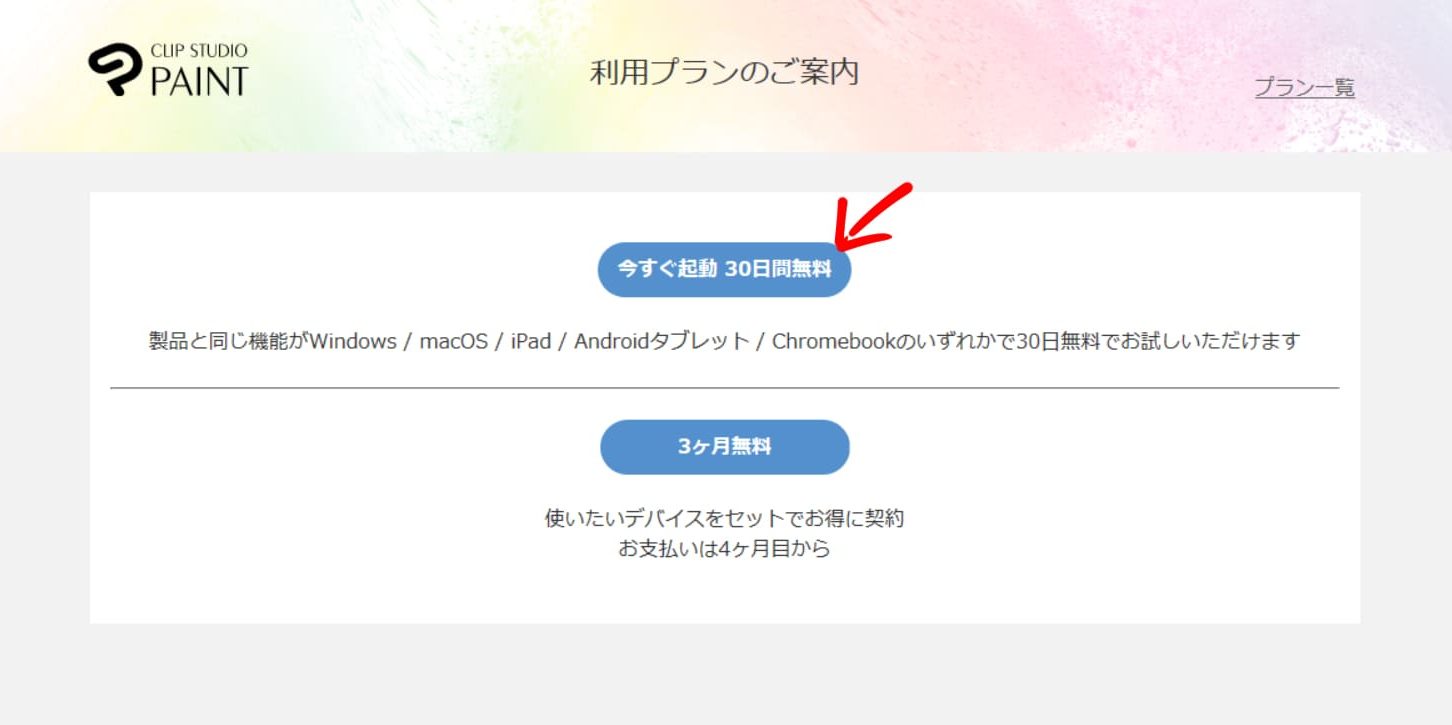
これで、製品と同じ機能を30日間無料で使えるようになります。
3ヶ月無料で利用する場合
3ヶ月無料期間を利用するには、一旦月額利用プランを契約しなくてはなりません。
【STEP9】『3ヶ月無料』を選択
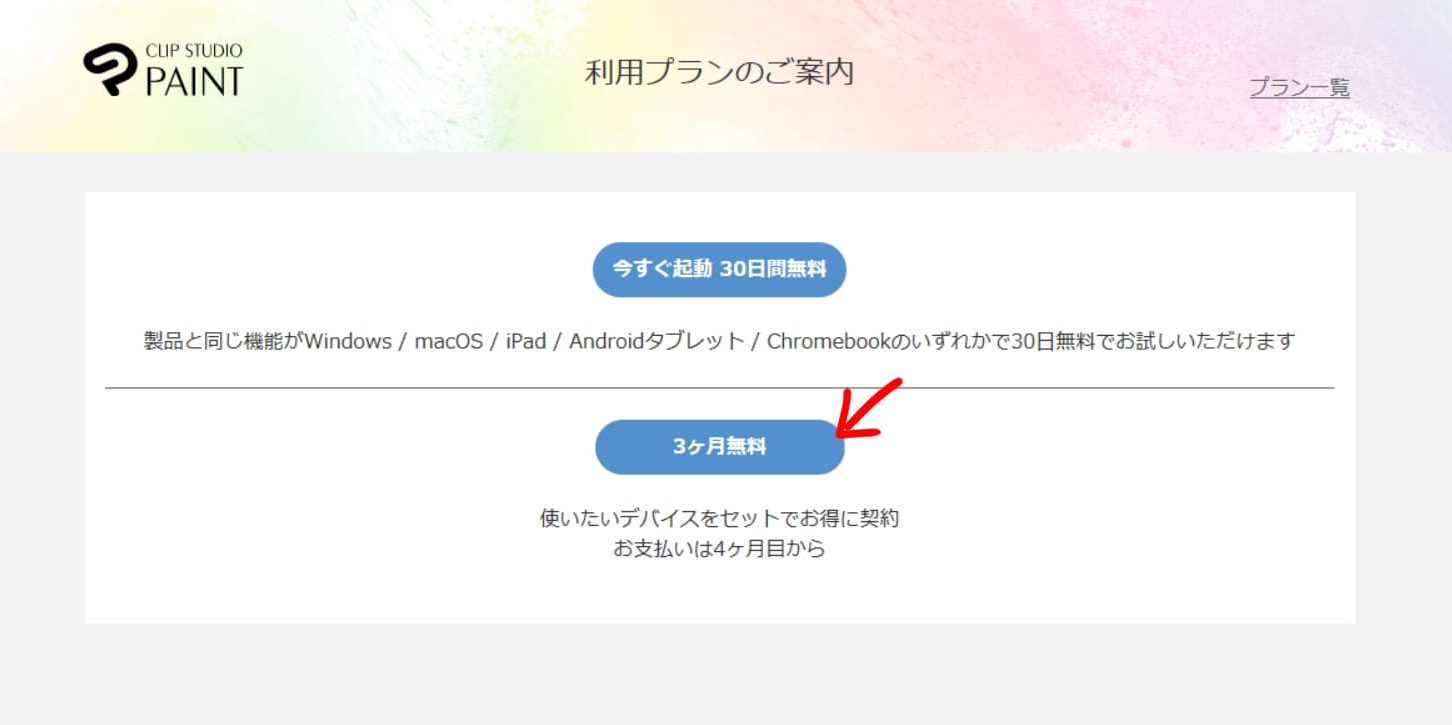
PC版は、CLIPSTUDIO内の『PAINTの購入・申込』からでも申し込み可能です。
タブレットやスマホの場合も、
- 『メニュー』から『設定とヘルプ』→『プランを購入・変更』
- 制作画面でのメニュー(三本線)から『アプリ設定』→『アプリの購入・グレード/支払いプラン変更』
といった操作で同様の画面に移動できます。
【STEP10】プラン・グレード・お支払い方法を選択
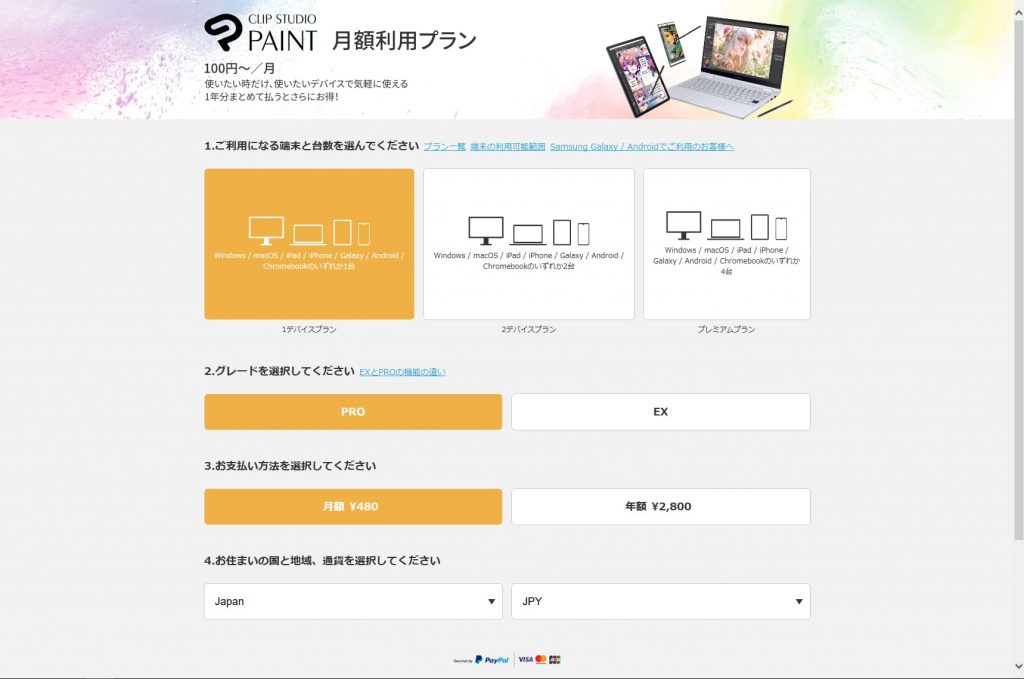
グレードは使ってみたい方を選択すればOK。
無料体験のみが目的の場合、プランとお支払い方法は1デバイスプラン&月額にしておくと安心です。
こうしておくことで、万が一無料期間内に解約できなかった・忘れてしまった際に、高い料金を支払わずに済みます。
1つ注意点としては、スマートフォンプランでは3ヶ月無料体験ができないため、必ず1デバイスプラン以上を選択してください。
【STEP11】支払い情報を入力
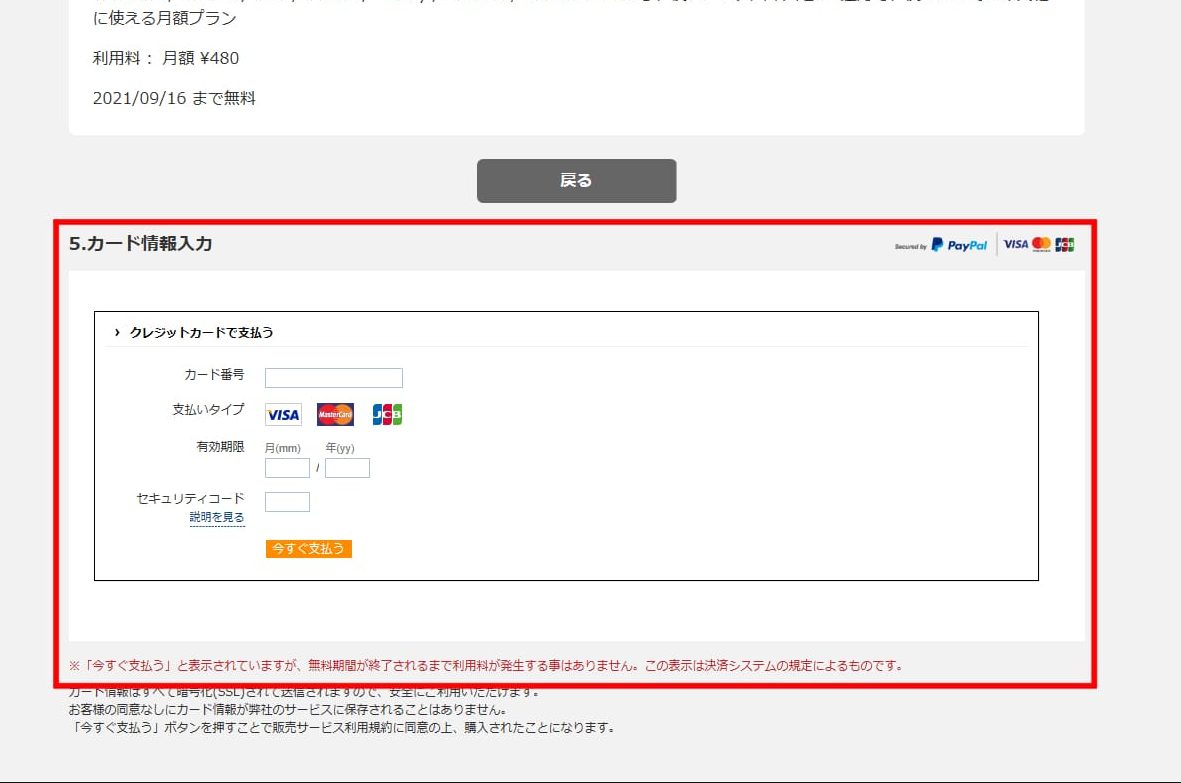
デバイスによって可能な決済手段が異なるので、画面の指示に従いながら作業を進めていってください。
ボタンには『今すぐ支払う』と記載されていますが、無料期間が終了するまで利用料は発生しないと表記されているので大丈夫です。
申し込みが完了したら、月額利用プランの利用開始となります。
30日+3ヶ月で実質4ヶ月無料にできる
これはちょっとした小技なのですが、30日間の無料体験後に月額利用プランを申し込むと、追加で3ヶ月無料でクリスタを利用できます。
30日の方は「購入前」の無料体験版であるのに対し、3ヶ月無料は月額利用プランの料金が無料になるという話なので、重複することなく併用が可能なのです。
先に月額利用プランを申し込んでしまうと「購入前」ではなくなる→30日無料体験ができなくなるため、順番には注意しましょう。
30日無料体験期間終了後はどうなる?
30日の無料体験の場合は、期間を過ぎると自動で終了となります。
期間終了後のクリスタは機能制限が致命的で、これを使い続けるくらいなら無料ソフトを使った方がマシです。
参考までに、制限される機能の一覧を載せておきます。
- ファイル保存関連の機能(例: [保存][別名で保存][複製を保存])
- 書き出し関連の機能(例: 画像を統合して書き出し、複数ページ書き出し)
- [一括処理]機能
- 読み込みに関連する一部の機能
- [印刷設定]、[印刷]、[コンビニプリント]機能
- [ベクターをSVG形式でコピー] 機能(Windows/macOSのみ)
- 素材登録に関連する機能
- [素材の設定変更]機能
- ページ管理に関連する一部機能【EX】
- ファイルオブジェクトに関連する一部機能
- ComicStudio作品ファイル(.cst)、CLIP STUDIOネームファイル(.csnf)の読み込み
- プラグインの使用(Windows/macOSのみ)【EX】
- OpenToonzシーンファイル出力【EX】
- タイムシート情報に関連する機能【EX】
- [トーンを消去]、[自動彩色]、[ポーズスキャン]の機能
- [クイック共有]機能(iPad/iPhoneのみ)
- [タイムラプスの書き出し]機能
- 3Dに関連する一部の機能
色々ありますが、ファイルの保存・画像の書き出しができないという致命的な制限さえ理解していれば、このまま使い続けようとは思わないはずです。
3ヶ月無料の解約方法
月額利用プランの3ヶ月無料を利用したら、もしものトラブルに備えて解約は余裕を持って行うようにしましょう。
解約方法はデバイス・OSによって様々ですので、詳細な方法は以降で紹介するリンク先でご確認ください。
ブラウザ、Windows / macOSで申し込んだ場合は下記のページから解約手続きが行えます。
タブレット・スマホ版の場合は、公式サイトではなく各アプリストアや設定からサブスクリプションの解約手続きを行います。
クリスタ無料体験まとめ
ここまでのまとめになります。
とりあえず無料体験版を利用するためには、
- クリスタのダウンロード
- CLIP STUDIOアカウントの作成
- (3ヶ月無料を利用する場合)月額利用プランの申し込み
といったことが必要になると覚えておきましょう。
また無料でクリスタを使う方法として、『30日の無料体験』と『月額利用プランを利用した3ヶ月無料』の2つがあることをお話しました。
これらの特徴を踏まえた上で、自分に合ったクリスタ無料体験の方法を検討しましょう。
クリスタの使用感についてもっと知りたい方は、別記事にてクリスタの本音レビューを行っていますので、そちらもぜひ参考にしてみてください。
ペイントソフト CLIP STUDIO PAINT 無料体験版のダウンロード
↓イラスト制作向け&安い

↓本格的なマンガ・アニメ制作もしたいなら