


有料の高機能なイラストソフトが欲しいけど、クリスタとフォトショどっちがいいんだろう?
無料のイラストソフトで描いてきた人が有料のソフトに移行したくなった時に、候補に上がる2つのソフト。
今回はクリスタとフォトショを「用途」「値段」「機能」「要求スペック」「学習のしやすさ」の5つの視点から徹底比較してみました。
比較に基づいてそれぞれのイラストソフトがどんな人に向いているのかも解説していますので、迷われている方はぜひ本記事をお役立てください。
どちらもPC版・アプリ版が存在しますが、本記事では話がややこしくならないようPC版(Windows・macOS)を前提に解説を進めます。
比較1: 用途

クリスタはイラスト制作に特化したソフトで、他にもマンガ・アニメといった創作も可能です。
また、デザイン系の作業も簡単なものなら十分にこなせます。
ユーザー層が初心者からプロまでと幅広く、技術レベルを問わず長く使い続けられるだけの機能・性能を備えている点が魅力です。
イラスト制作のためのソフトなだけあって、作風によって得意不得意がなくオールラウンドに活躍できます。
ちなみにクリスタにはPROとEX2つのグレードが存在し、EX版になると本格的なマンガ・アニメ制作も可能です。
Photoshop(以下、フォトショ)は画像編集・加工を得意とするソフトで、写真のレタッチ、デザインなど幅広い用途に用いられています。
デザイン系を中心に様々な業界で採用されており、ゲームのUIやバナー広告の作成など、活躍の場は数え切れません。
クリスタと異なるのは、フォトショがあくまでも画像編集・加工を主軸に据えたソフトであって、お絵かきはそのついでにできるよ、という立ち位置である点です。
そのためフォトショでイラスト制作をする際は、設定やレイアウトを調整しないと使いづらいと感じるかもしれません。

ただ、画像編集・加工特化ならではの強力な機能が使えるのもあってか、フォトショで背景・風景を描くという人は多いです
まとめると、イラスト制作に最適化されている点やマンガ関連のツールが充実している点から、イラスト・マンガ制作にはクリスタがオススメです。
一方で、背景を描きたい人や、グラフィックデザイン、写真の加工も本格的にやりたい人であれば、フォトショを選んだ方が満足できると思います。
比較2: 値段

クリスタ・フォトショの値段をまとめた表がこちらになります。
| クリスタPRO | クリスタEX | Photoshop | |
|---|---|---|---|
| 月額利用 | 月額480円(税込)~ | 月額980円(税込)~ | 月額1,078円(税込)~ |
| 無期限版 | 5,900円 (税込) ~ | 24,900円 (税込) ~ | 19,580円(税込) |
クリスタは無期限版と月額利用両方があり、長く使うことを考えたらどちらの買い方でも、フォトショよりお得に利用できます。
特にPRO版に関しては非常にお手頃な価格で購入可能です。最安5,900円なので、学生でも十分手が届くのではないでしょうか。
また無期限版は、将来的にEXにしたい場合も差額でアップグレードできるので、迷った際はとりあえずPROを選んでおけば安心です。
Ver.2以降からは無期限版のバージョンアップが有償になってしまいましたが、それでもフォトショの月額利用より安価で使い続けられます。

一方でフォトショの値段は、Adobe公式サイトの「Creative Cloud フォトプラン」が最安で、月額1,078円から利用できます。
IllustratorなどのAdobeソフトも一緒に使うのであれば、AmazonでAdobeCCコンプリートプランのオンラインコード版をセール時に購入した方が、Amazonポイントも付いてオススメです。
セール時は35%オフになることもあるため見逃さないようにしましょう。
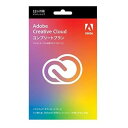
ちなみに買い切りについてはPhotoshop Elementsという名で存在していますが、簡潔に説明すると機能が少なくなったフォトショなので別物と考えたほうがいいです。
https://www.adobe.com/jp/products/photoshop-elements/features.html(Photoshop ElementsはPhotoshopとどう違うのですか? より)
- Photoshop Elementsは、初心者にも使いやすい製品で、簡単な操作で写真の整理、編集、作成、共有をおこなうことができます。いろいろな自動機能を使って気軽に美しい作品を作れるだけでなく、そこに独自のアイデアを加え、楽しみ方をいっそう発展させることもできます。Photoshop Elementsは1回限りの購入で提供されており、サブスクリプションは不要です。
- Photoshopは、画像、デザインのための高度な機能を備えた、プロフェッショナル向けの画像編集ソフトウェアです。
公式でもElementsは手軽さ・使いやすさという表現がある一方で、フォトショはプロ向けとされており、ハッキリと差がつけられています
比較3: 機能

クリスタはイラスト制作に必要なツール・機能にとどまらず、PRO版の時点でマンガ用のトーンやコマ割り、吹き出しといったものが一通り揃っています。
Adobeの「Illustrator」ほどではありませんがベクター描画に対応しており、線画制作の時だけベクター形式を使うといったスタイルとも相性が良いです。
また、3Dデッサン人形や数万点に及ぶ豊富な素材が利用できるのも魅力で、使いこなせばあらゆる場面で制作を強力にサポートしてくれます。
他にはタイムラプス機能を搭載しており、別途カメラや録画ソフトを用意しなくてもクリスタだけでメイキング動画の撮影が可能です。
仕事の面ではpsd形式で書き出し可能なので、納品がpsd形式で指定されているような場合でも安心して使えます。
他にもフォトショのブラシやグラデーションファイルを読み込めるなど、中々に互換性が高いです。
ここまではPRO/EX共通の機能で、EX版はこれに加えて本格的なマンガ・アニメ制作が可能に。
例えば複数ページの管理機能が強化されるため、同人誌や本を制作する際により使いやすくなります。
またVer.3.0でレイヤーカンプ機能が追加されたことにより、差分イラストをよく作る人にとってもEXは魅力的なグレードとなりました。

フォトショは元々写真などの編集・加工に特化していることから、範囲選択や色調補正などの機能がクリスタよりも優秀で、独自のツールを多く備えているのが特徴です。
最近では自社の画像生成AIサービス「Adobe Firefly」を利用した「生成塗りつぶし」「生成拡張」といった機能も追加されており、まさに技術の最先端を走っています。
また画像編集・加工を得意としているだけあって、様々な種類のフィルタを選択できるのもフォトショならでは。
豊富な素材があるのはフォトショでも同様で、世界中のユーザーが作成したものをダウンロードして使用できます。
他のAdobe製品との連携面はやはり強力で、データを容易に受け渡せるおかげでお絵かき以外のクリエイティブな用途でもスムーズな作業が可能です。
比較4: 要求スペック

どんなに優れたソフトでも、まともに動かなければ意味がありません。
クリスタとフォトショ、それぞれを使用するのにどれだけのマシンスペックが必要なのでしょうか。各公式サイトから抜粋し、表にまとめると以下の通りです。
| クリスタ | フォトショ | |
|---|---|---|
| プロセッサー(CPU) | SSE2に対応したIntel、AMD製CPU | SSE 4.2 以降の 2 GHz 以上のCPU 64 bit対応のIntel、AMD製CPU |
| メモリ(RAM) | 必須: 2GB以上 推奨: 8GB以上 | 最小: 8GB 推奨: 16GB以上 |
| グラフィックカード (GPU) | OpenGL 2.1に対応したGPU | DirectX 12に対応したGPU GPUメモリ(VRAM) 1.5GB以上 最小: 販売開始から 7 年未満の GPU 推奨: 4GB の GPU メモリ (4K 以上のディスプレイの場合) |
「知らない単語がたくさん出てきて分からない!」と思われるかもしれませんが、ここではフォトショの方が要求スペックが高いことが分かれば十分です。
参考までに私自身の体験を話しますと、クリスタは2016年頃のビジネスレベルのノートPCでも、作品を完成させられる程度には動かせていました。
ただ終盤にWebブラウザを開きながら作業をしていると、やはり動作が重かったですね。
よほど安価なPCや古いPCでもない限り、メモリの容量さえ確保できていれば十分に使えるため、要求スペックは比較的低めと言えます。
クリスタを使うならメモリ8GBが最低ラインだと考えています。Webブラウザを同時に開きながら作業したい場合は16GB推奨です。

一方でフォトショに関しては、前述のノートPCだとまともに動きませんでした。
ストレージがHDDなせいでクリスタの起動も遅かったのですが、フォトショはそれ以上に遅く、起動を終えてもちょっと重い処理をさせただけで落ちてしまいます。
現行機かつメモリが16GB搭載されているようなPCなら、8~9割程度のことは問題なくこなせるでしょう。
ただ、フルで機能を活用したいのなら、少なくともエントリークラスのゲーミングPC相当は欲しいところですね。
というのも、公式ページにも記載があるように、フォトショは一部の機能でGPU(グラフィック専門のCPUみたいなもの)を使うことがあるためです。
性能の低い内蔵GPUが使われているようなPCでは、本来のパフォーマンスを発揮できない可能性があるので注意しましょう。

比較5: 学習のしやすさ
クリスタはユーザー数が非常に多いおかげで、本でもネットでもクリスタを使ったイラスト・マンガ制作のノウハウを学びやすい環境が整っています。
特に日本語での情報が充実している点は、学習のハードルを下げる上で非常に大きなメリットです。

フォトショはやはり世界的に有名なソフトというだけあって、使い方や写真編集・デザインのノウハウを学ぶのには全く困りません。
しかしイラスト制作においては物足りない印象で、日本語圏だけでは欲しい情報が思うように手に入らないことがあります。
参考書や講座は背景の描き方に偏りがちで、フォトショを使ってキャラ絵を描きたい人は少し苦労するかもしれません。

まとめ: クリスタ・フォトショはこんな人におすすめ!
ここまでの比較を表にまとめてみました。
| クリスタ | フォトショ | |
|---|---|---|
| 用途 | イラスト・マンガ・アニメ | 画像編集・イラスト・デザイン |
| 値段 | 月額480円~ / 買い切り5,900円~ | 月額1,078円~ / 買い切りなし |
| 機能 | ・マンガ用ツール ・3Dデッサン人形 ・タイムラプス機能 ・(EX)複数ページ管理機能 ・(EX)本格アニメ制作機能 など | ・豊富な加工機能(フィルタ・色の置き換えなど) ・高性能なツール(細かな調整・精度) ・生成AIによるオブジェクト追加・拡張 ・Adobe製品との連携 など |
| 要求スペック | 低め | 高め |
| 学習のしやすさ | しやすい (イラスト制作全般が充実) | 限定的 (背景の描き方が多め・イラスト制作以外の本は充実) |
クリスタがおすすめなのは、
という人です。
値段も安く、買い切りなら一度購入するだけで使い続けられるため、学生など予算に限りがある人でも無理なく購入できるかと思います。
一方でフォトショがおすすめなのは、
という人です。
デザイナーを目指しているならにはIllustratorとPhotoshopの2つが必須という話はよく聞くので、AdobeCCのコンプリートプランも検討したいところ。
フォトショだけを使うにしてもサブスクリプションなので、定期的に支払い続ける必要がある点は注意しましょう。
CLIP STUDIO PAINT PRO

CLIP STUDIO PAINT EX

さいごに: クリスタとフォトショの併用は大いにアリ
今回はどちらか片方を選ぶならという前提で話しましたが、実際には二刀流のスタイルで制作している人も少なくありません。
線画や塗りはクリスタで行い、仕上げ・加工はフォトショを使用するといった具合に、それぞれの得意分野で使い分けするんですね。
併用するとなるとクリスタとフォトショ間でデータを移行する必要がありますが、クリスタならフォトショ標準のpsd形式で書き出せるため、意外と簡単です。
もし併用してみたい方は、クリスタ・フォトショ・モニターのカラー設定を統一するのも忘れないようにしましょう。
現在片方しか持っていない人でも、もし両方使える環境が手に入った時はぜひ試してみてくださいね。